Drohnenvideo Grundstücksgrenzen-Editor

Laden Sie Drohnenaufnahmen hoch, zeichnen Sie die Grundstücksgrenze, führen Sie das wartende GPU CoTracker-Auto-Tracking aus, korrigieren Sie das Ergebnis mit bearbeitbaren Keyframes, gestalten Sie das Overlay und exportieren Sie das fertige Video in Ihrem Browser.

Tool von Pixly — KI Virtual Staging, Videos & Reels in Minuten.Mehr erfahren

Drohnenvideo hier ablegen

oder klicken Sie, um zu durchsuchen - MP4, MOV, M4V oder WebM

1Zeichnen Sie die Grundstücksgrenze und speichern Sie den ersten Keyframe
2Führen Sie das CoTracker-Auto-Tracking über den ausgewählten Videobereich aus
3Passen Sie jeden Frame an, fügen Sie Keyframes hinzu, verfeinern Sie und gestalten Sie das Overlay

Lade ein Drohnenvideo hoch, um Keyframes zu zeichnen.

Manuelle Keyframes sind Ihre Korrekturanker. Ziehen Sie eine Ecke, um einen zu speichern, oder klicken Sie auf einen Diamanten in der Zeitleiste, um ihn auszuwählen.

Klicken Sie auf einen Keyframe (Diamant) auf der Zeitleiste, um von dort zu tracken

Positionieren Sie die Grenze im ersten Frame — es wird automatisch als Keyframe gespeichert. Nach dem Tracking bewegen Sie den Abspielkopf und passen die Ecken an, wo die Drohnenbewegung eine weitere Korrektur benötigt.

Warum Grundstücksgrenzen zu Drohnenvideos hinzufügen?

Drohnenaufnahmen sind eine der klarsten Möglichkeiten, Land, Grundstücksflächen und Entwicklungsstandorte zu zeigen, aber Käufer müssen dennoch verstehen, wo das Grundstück beginnt und endet. Automatisiertes Tracking lässt die Grenze mit dem Filmmaterial bewegen, während bearbeitbare Keyframes und Styling-Controls es Ihnen ermöglichen, die Umrandung klar zu korrigieren, zu verfeinern und darzustellen.

Häufig gestellte Fragen

Was kann dieser Drohnenvideo-Grundstücksgrenzen-Editor tun?

Er ermöglicht es Ihnen, Drohnenaufnahmen hochzuladen, eine Grundstücksgrenze zu zeichnen, die Warteschlange für GPU CoTracker-Tracking auszuführen, die Bewegung mit bearbeitbaren Keyframes zu korrigieren, zwischen Keyframes zu verfeinern, die Linie und Füllung zu gestalten, animierte Beschriftungen hinzuzufügen, Ihre Keyframes lokal zu speichern und das fertige Video in Ihrem Browser zu exportieren.

Lädt Pixly mein Drohnenvideo hoch?

Für die Wiedergabe, Bearbeitung, Speichern/Laden, Styling und Export bleibt das Quellvideo in Ihrem Browser. Wenn Sie das Tracking ausführen, bereitet der Browser eine leichte Kopie nur des ausgewählten Bereichs vor und sendet diesen Tracking-Clip an Pixly's GPU-Worker.

Wie funktioniert automatisches Tracking?

Pixly stellt die Aufgabe in die Warteschlange und führt CoTracker auf einem GPU-Worker aus. Der Tracker schätzt, wie sich die Grundstücksgrenze durch die Drohnenaufnahme bewegt, und gibt dann bearbeitbare verfolgte Frames an den Browser zurück. Es gibt keinen CPU-Fallback; wenn der GPU-Worker nicht verfügbar ist, schlägt das Tracking fehl, anstatt stillschweigend eine schwächere Methode zu verwenden.

Kann ich die Grenze mit mehreren Keyframes korrigieren?

Ja. Manuelle Keyframes sind die Korrekturanker und die Quelle der Wahrheit. Fügen Sie Keyframes überall dort hinzu oder passen Sie sie an, wo die Drohnenbewegung abweicht, und verfeinern Sie, sodass jeder Abschnitt zwischen den umgebenden Keyframes erneut verfolgt wird, einschließlich des zuletzt ausgewählten Bereichs nach dem letzten Keyframe.

Welche Styling- und Animationssteuerungen sind enthalten?

Sie können die Linienfarbe, -breite, -opazität, gestrichelte Linien, Füllung, Glühen, Eckstifte, Richtung und Dauer der Linienenthüllung sowie eine optionale Beschriftung für Grundstücksgröße, Preis oder benutzerdefinierten Text festlegen. Beschriftungen können auf dem Grundstück positioniert und nach der Enthüllung der Grenze animiert werden.

Kann ich meine Arbeit speichern und später fortsetzen?

Ja. Speichern Sie eine lokale Pixly-Keyframe-Datei mit Ihren manuellen Keyframes, verfolgten Frames, Trimmbereich, Styling, Enthüllungseinstellungen und Beschriftungseinstellungen. Öffnen Sie dasselbe Video später erneut und laden Sie diese Datei, um fortzufahren; die gespeicherte Datei bleibt auf Ihrem Gerät.

Kann ich das fertige Video exportieren?

Ja. Der Export erfolgt lokal in Ihrem Browser aus dem Originalvideo mit dem verfolgten Overlay, Styling, Enthüllungsanimation und Beschriftung. MP4 wird verwendet, wenn Ihr Browser dies unterstützt; andernfalls lädt Pixly ein WebM-Video herunter.

Kostenlose Bild- und Video-Tools von Pixly

Von Pixly

Verwandeln Sie Grundstücksaufnahmen in polierte Listing-Medien

Pixly erstellt KI-virtuelle Inszenierungen, Tages-zu-Nacht, Bauenthüllungen und filmische Immobilienvideos - in Minuten.
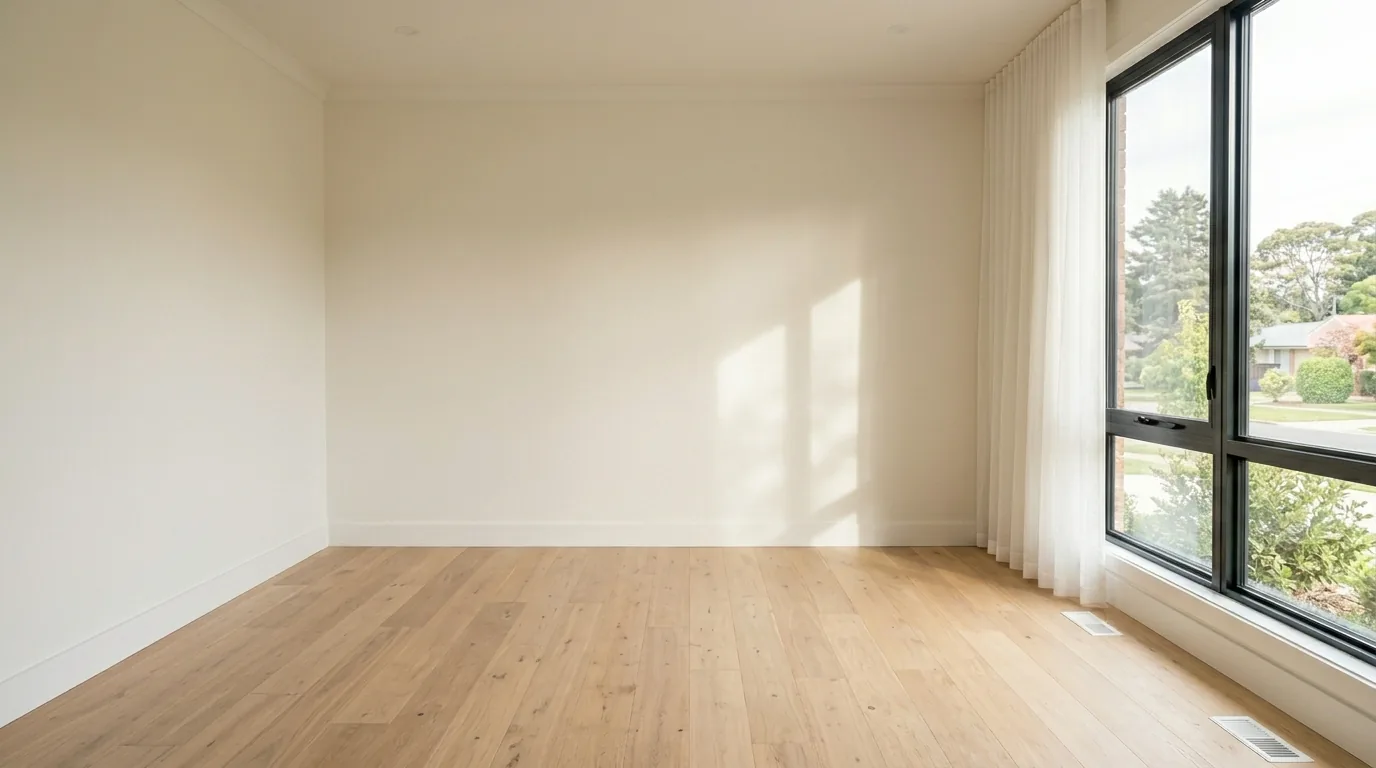

Verwandeln Sie Grundstücksaufnahmen in polierte Listing-Medien — beforeVerwandeln Sie Grundstücksaufnahmen in polierte Listing-Medien — afterVorherNachher