3D-Grundriss und möblierter Grundriss aus einer Skizze
Laden Sie ein Bild eines beliebigen Grundrisses hoch — eine Handskizze, eine Seite aus einem Exposé, einen Bauplan oder einen Screenshot — und erhalten Sie in etwa einer Minute einen hochwertigen möblierten Grundriss oder ein 3D-Rendering desselben Layouts. Räume, Wände, Türen und Fenster bleiben dort, wo sie eingezeichnet sind.
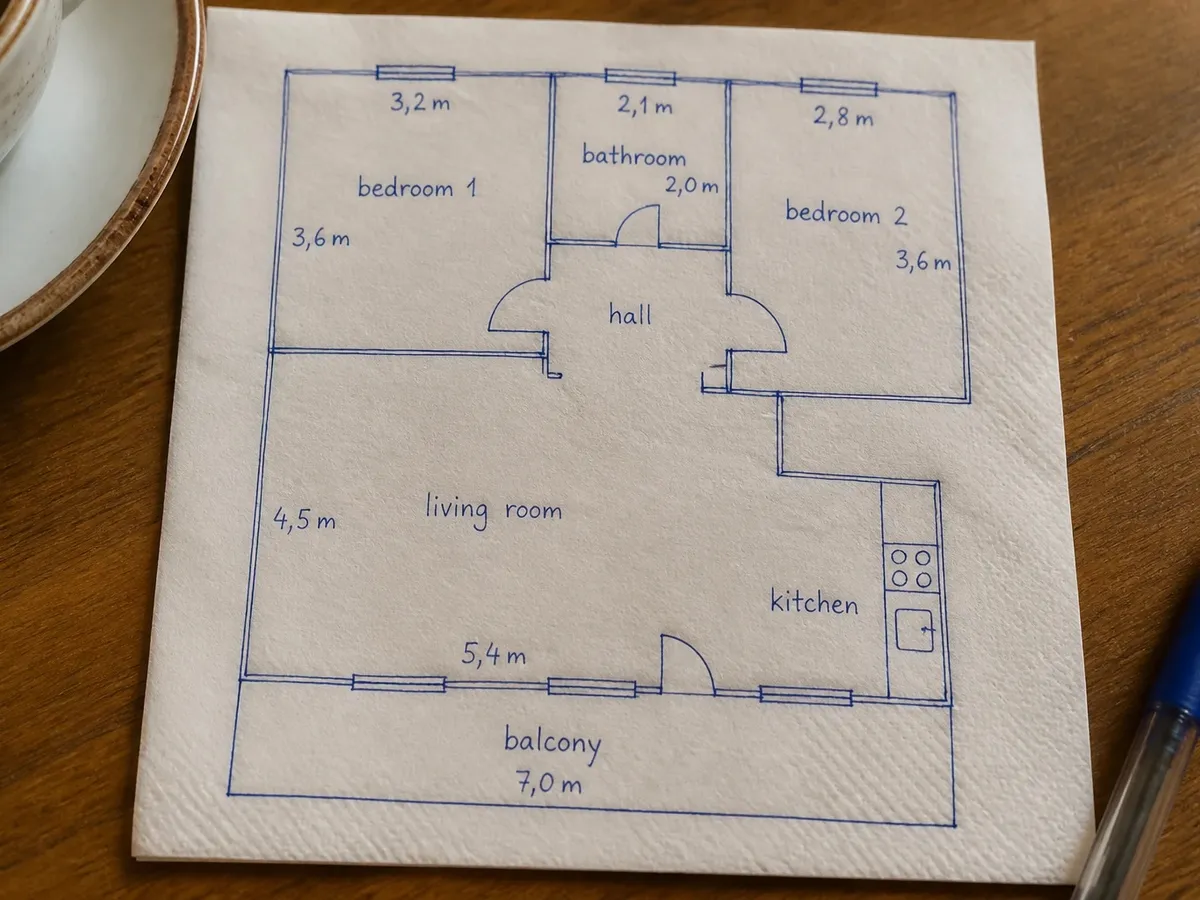
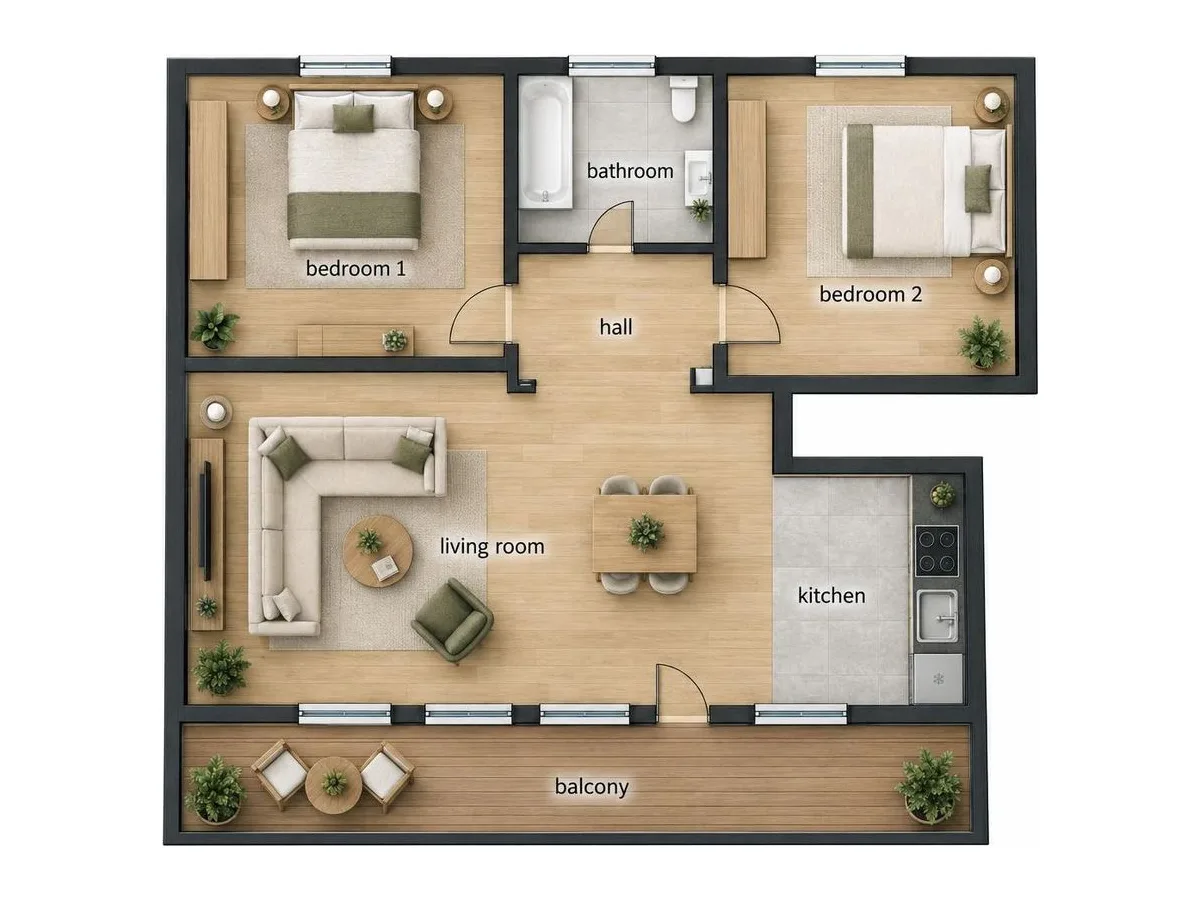 SkizzeVisualisiert
Bauen Sie ihn in 3D, kostenlos
Zeichnen oder scannen Sie Ihren Grundriss im kostenlosen Grundriss-Editor und wechseln Sie zu 3D: ein Puppenhaus Ihrer Immobilie zum Drehen, mit Räumen, Türen, Fenstern und Möbeln genau dort, wo Sie sie platziert haben. Ein Klick macht aus dieser Ansicht ein KI-Foto.
Ihren eigenen in 3D erstellen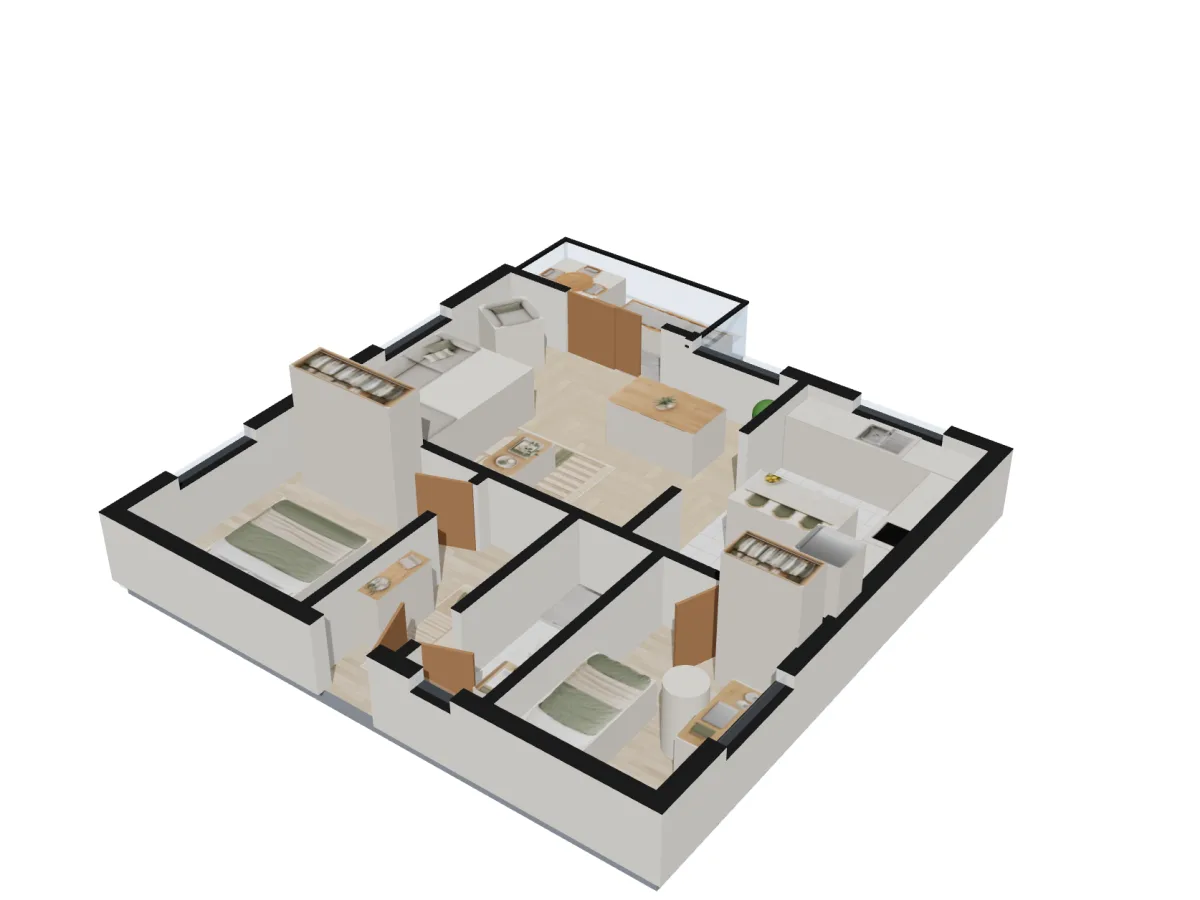
Ein Exposé-tauglicher Plan aus allem, was Sie haben
Jedes Bild eines Plans
Eine mit Bleistift gezeichnete Skizze schräg fotografiert, eine Seite aus einem alten Exposé auf dem Tisch, ein Bauplan, ein Screenshot aus einem anderen Tool. Papier, Tisch und Schräglage verschwinden: Sie erhalten den Plan gerade von oben.
Möblierter Grundriss oder 3D-Rendering
Der möblierte Grundriss zeigt Eichenböden, geflieste Küchen und Bäder, Möbel in jedem Raum und die Raumnamen. Das 3D-Rendering ist eine isometrische Schnittansicht derselben Immobilie, ohne Dach, ohne Text.
Ihr Layout, unverändert
Jeder Raum, jede Wand, Tür und jedes Fenster bleibt dort, wo es eingezeichnet ist, einschließlich Stufen und Einzügen im Umriss. Außerhalb wird nichts ergänzt: keine erfundene Veranda, kein Garten, kein zusätzlicher Raum.
Keine falschen Zahlen
Maße, die auf der Skizze stehen, werden weggelassen, damit eine Visualisierung niemals eine Größe zeigt, die die Immobilie nicht hat. Für einen Plan mit exakten Maßen und Flächen zeichnen Sie ihn im kostenlosen Grundriss-Editor. Dort sehen Sie ihn auch kostenlos in 3D.
Hochladen, Stil wählen, etwa eine Minute.
- 01
Plan hochladen
Öffnen Sie Grundriss-Visualisierung und ziehen Sie das Bild hinein. Ein Foto eines Zimmers oder Hauses wird abgelehnt und nicht berechnet.
- 02
Stil wählen
Möblierter Grundriss oder 3D-Rendering. Das Layout bleibt in beiden Fällen gleich.
- 03
Herunterladen
Die Visualisierung landet mit 2048 px in Ihrer Bibliothek, bereit für das Exposé, den Prospekt oder einen Social Post.
Welche Bilder eines Grundrisses am besten funktionieren
Funktioniert am besten
- Auf Papier gezeichnete oder gedruckte Pläne, von oben fotografiert, mit dem ganzen Plan im Bild.
- Exposé-Seiten, Baupläne und Scans, auch ältere oder verblasste, solange die Wände gut lesbar sind.
- Screenshots von Plänen aus anderen Tools oder Immobilienportalen.
Vermeiden
- Fotos von Räumen oder Häusern. Sie werden abgelehnt und nicht berechnet; dafür nutzen Sie Virtual Staging oder Restyle.
- Mehrere Etagen auf einer Seite. Schneiden Sie zuerst die gewünschte Etage zu.
Was gleich bleibt
Räume, Wände, Türen, Fenster und Treppen bleiben wie eingezeichnet. Geschriebene Maße werden weggelassen.
Drei Pläne, drei Ausgangspunkte
Jede Visualisierung ist die unbearbeitete Ausgabe des Tools aus dem Bild daneben.
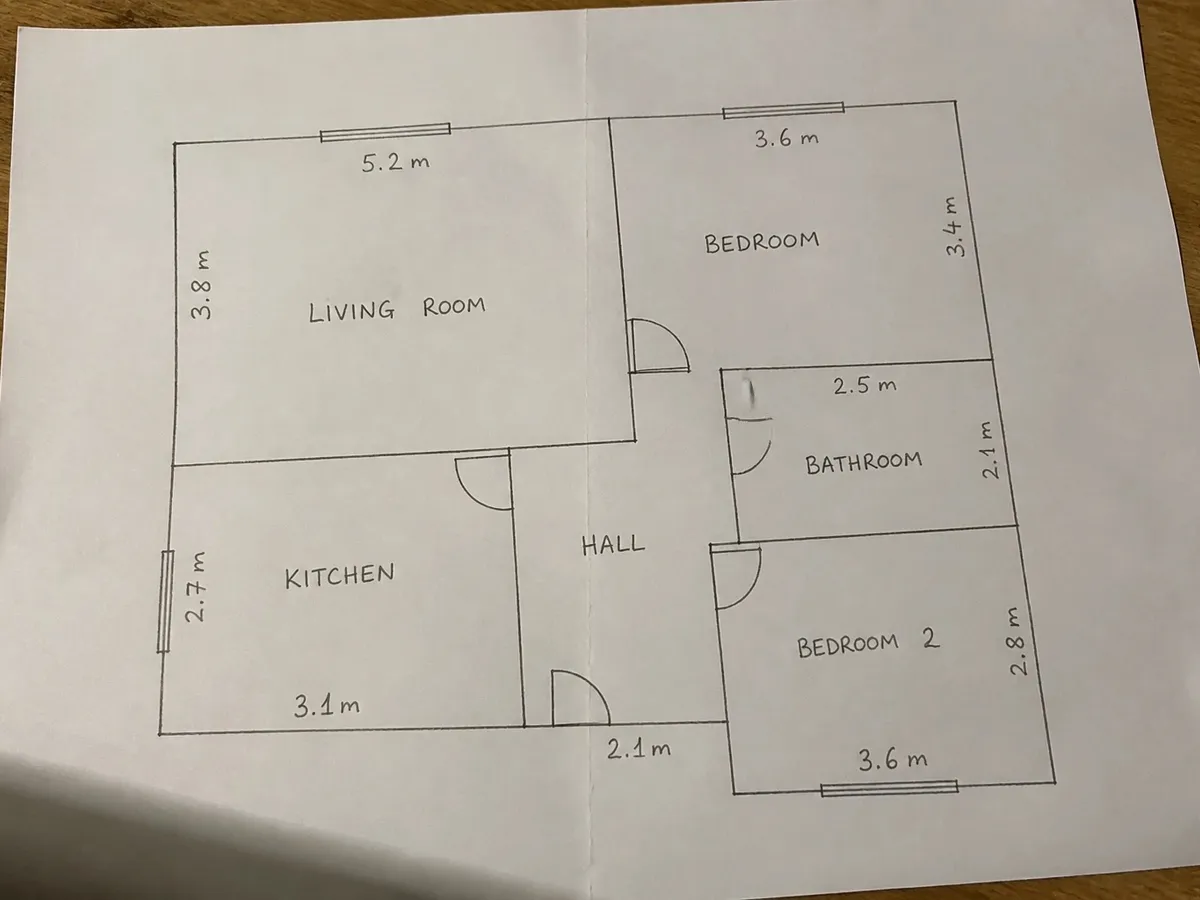
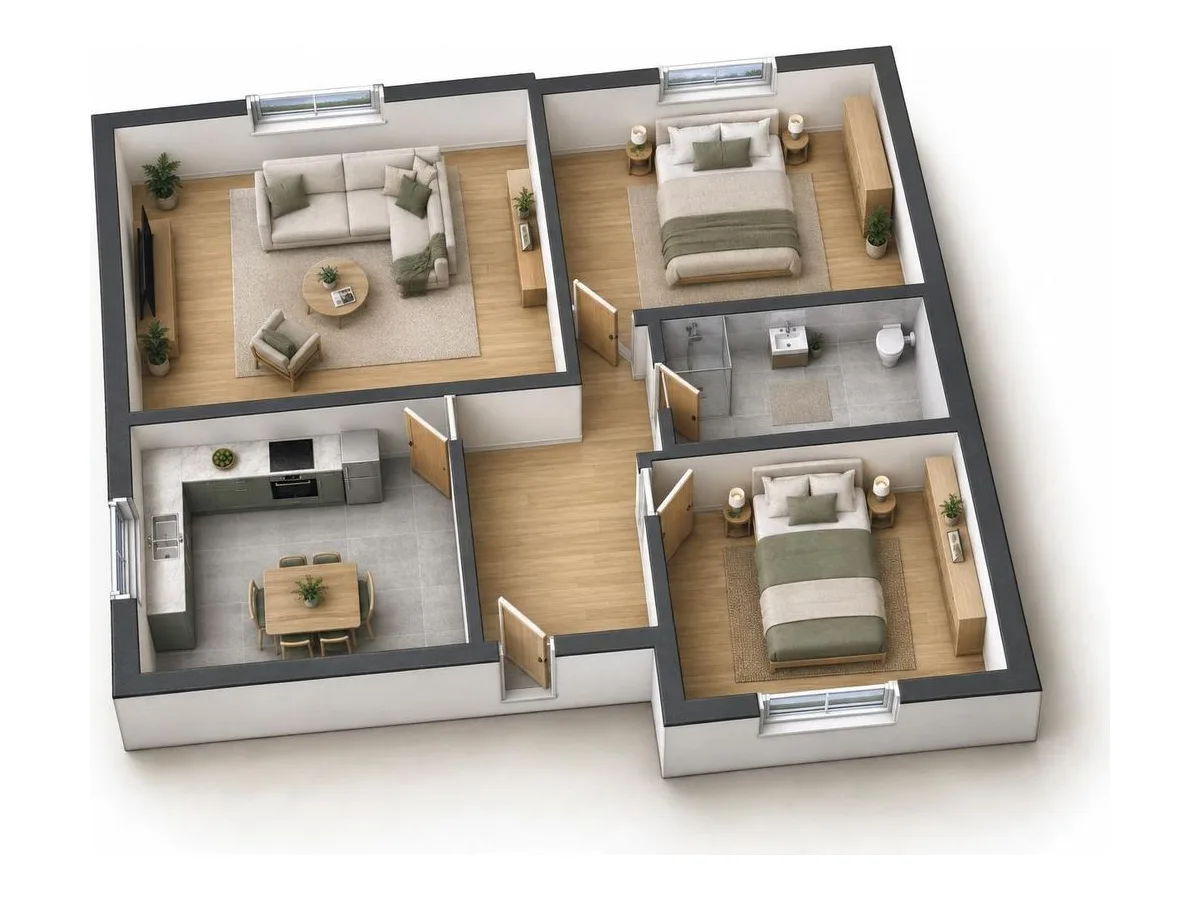 SkizzeVisualisiert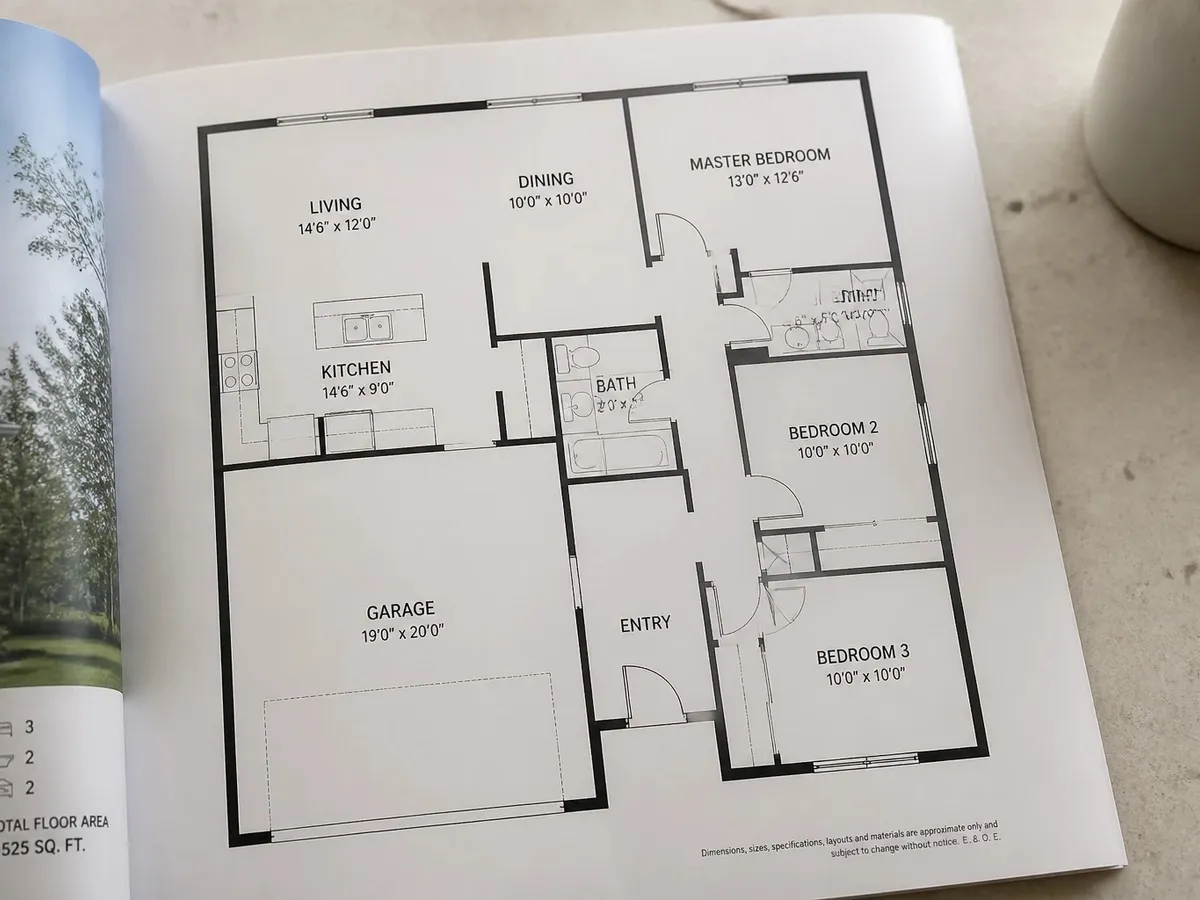
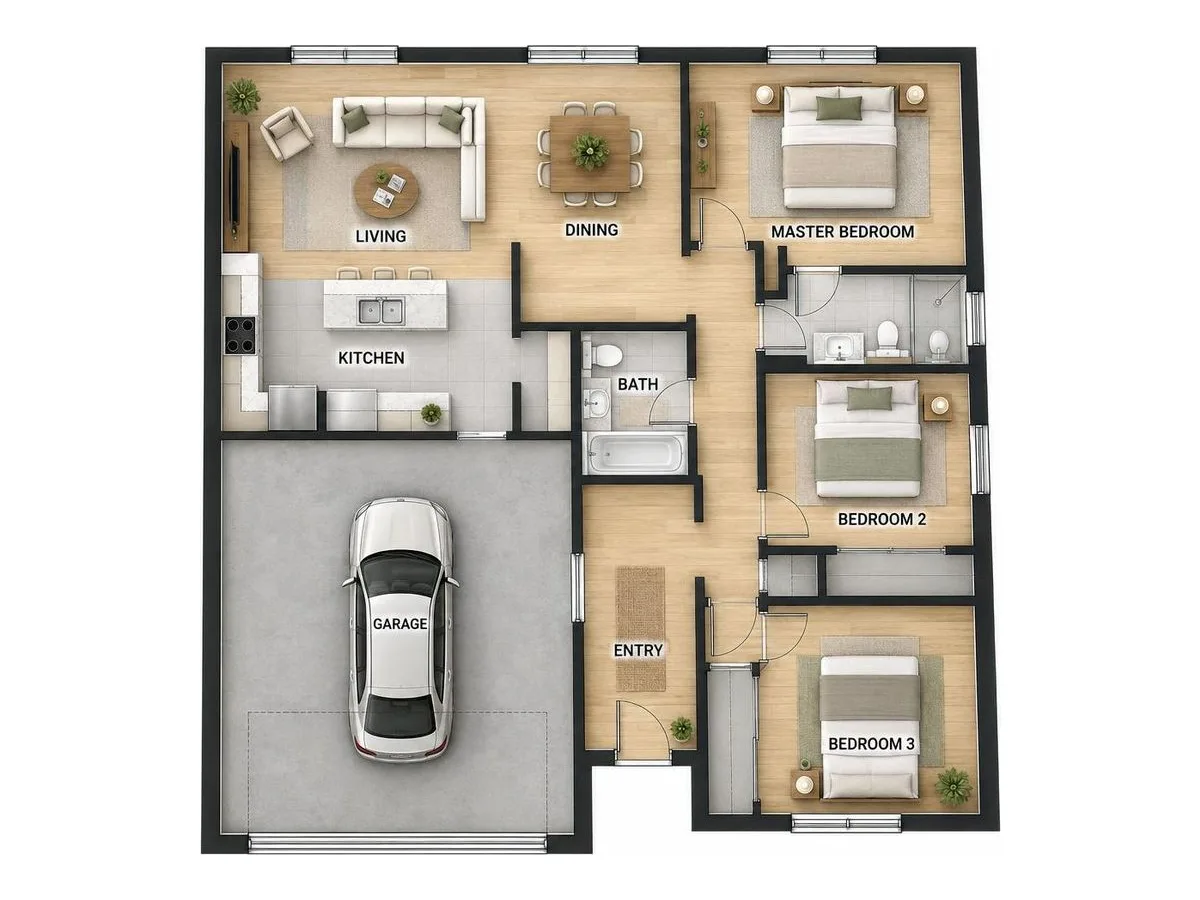 SkizzeVisualisiert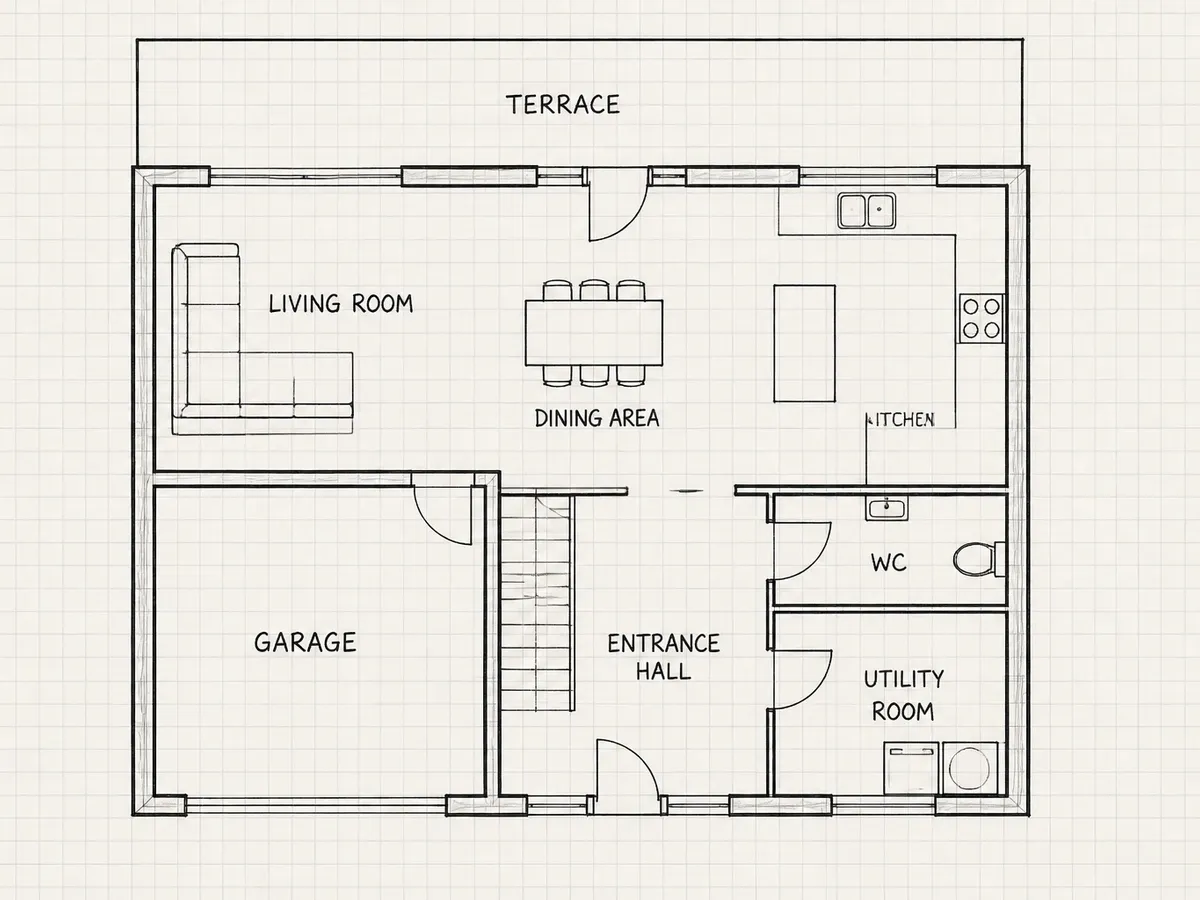
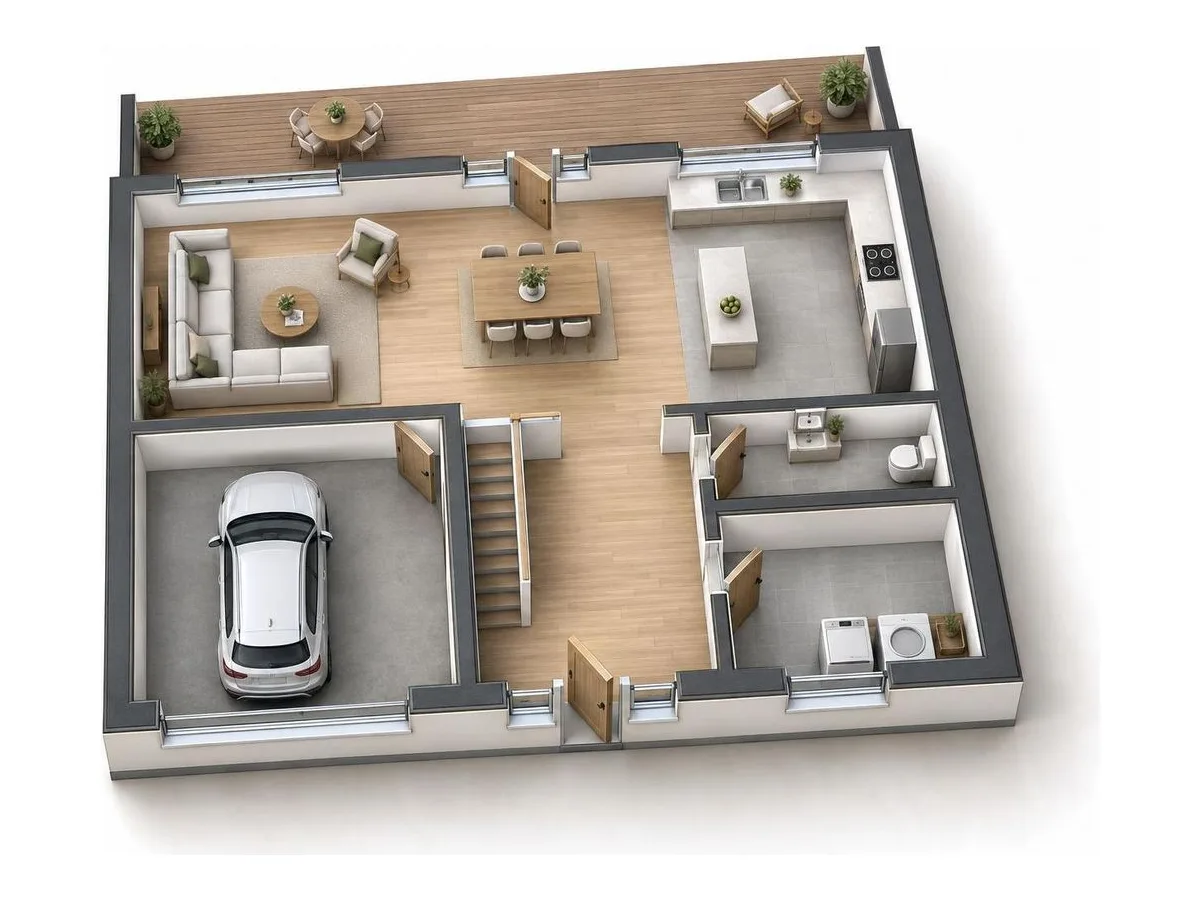 SkizzeVisualisiert
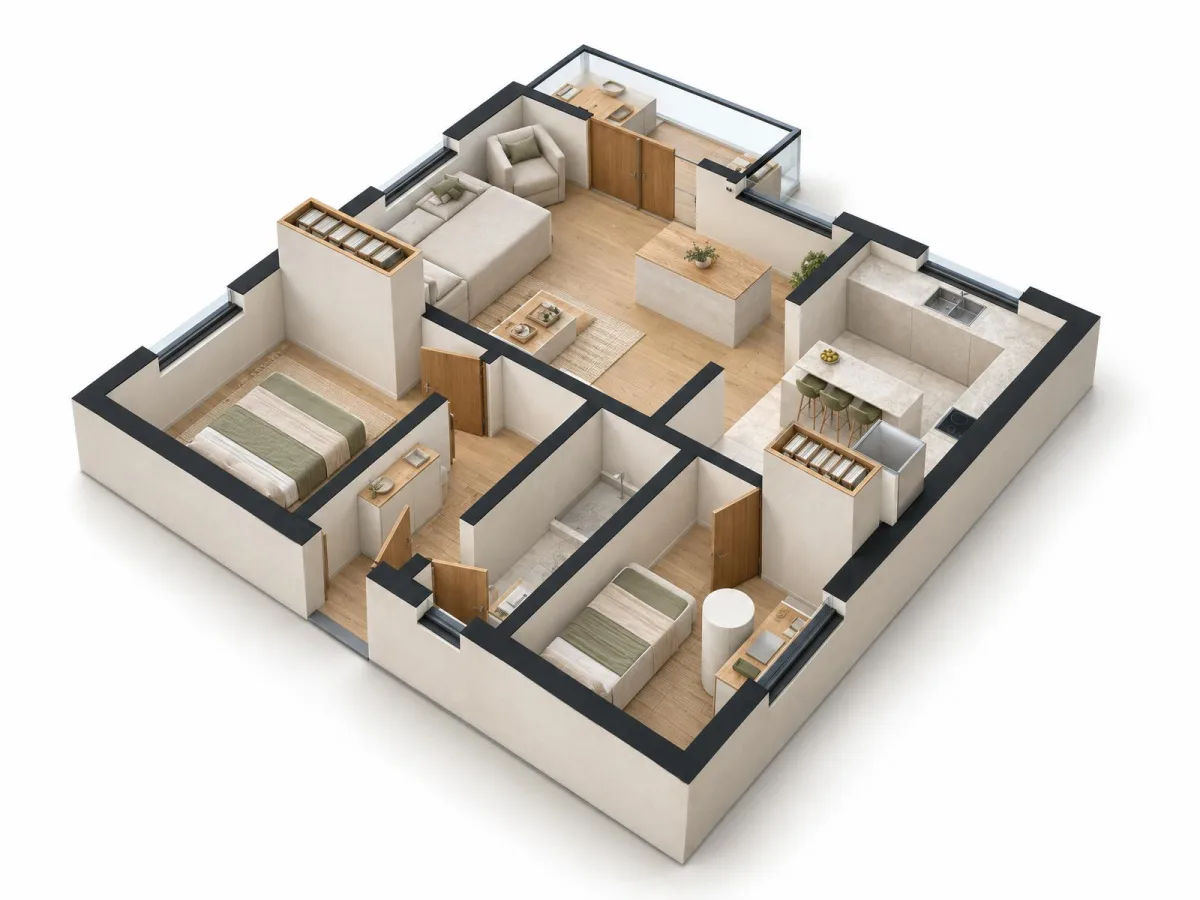 SkizzeVisualisiert
FAQ zur Grundriss-Visualisierung
Verwandte Tools
Richten Sie die gerade geplanten Räume ein oder verbessern Sie jedes Ergebnis.
Von der Servietten-Skizze zum Inserat in einer Minute.
Plan hochladen, Stil wählen. 1 Credit pro Visualisierung.