






Pixly MCP für jede KI
Räume virtuell einrichten, Immobilienfotos verbessern und filmische Clips direkt aus Ihren Eingaben erstellen — in Claude, ChatGPT, Meta Muse, Cursor oder jedem KI-Tool.
MCP verbinden — Generationen nutzen Ihre normalen Pixly CreditsKopieren Sie die Connector-URL
Dies ist der MCP-Endpunkt von Pixly — das eine, was Claude benötigt, um jedes Tool zu finden. Kopieren Sie es in Ihre Zwischenablage.
Gehen Sie zu Claude → Connectors
In claude.ai oder der Claude-Desktop-App, öffnen Sie Einstellungen → Connectors, wählen Sie "Benutzerdefinierten Connector hinzufügen", nennen Sie ihn Pixly und fügen Sie die URL ein.
Verbinden, anmelden und starten
Genehmigen Sie die Verbindung mit Ihrem Pixly-Konto, dann fragen Sie nach einem eingerichteten Raum oder einem filmischen Clip.
claude.ai und ChatGPT melden sich mit Ihrem Pixly-Konto an; Meta Muse, Claude Code, Cursor und selbstgebaute Agenten authentifizieren sich mit einem API-Schlüssel.
Bauen Sie Ihre eigene Integration oder einen Agenten? Lesen Sie die Entwicklerdokumentation →·Quellcode auf GitHub ansehen →
Wie funktioniert das?
Sie fragen in einfacher Sprache. Ihr Agent wählt das richtige Pixly-Tool, wendet es auf Ihr Foto an, und das Ergebnis landet im Chat — und in Ihrer Pixly-Bibliothek.
virtual_staging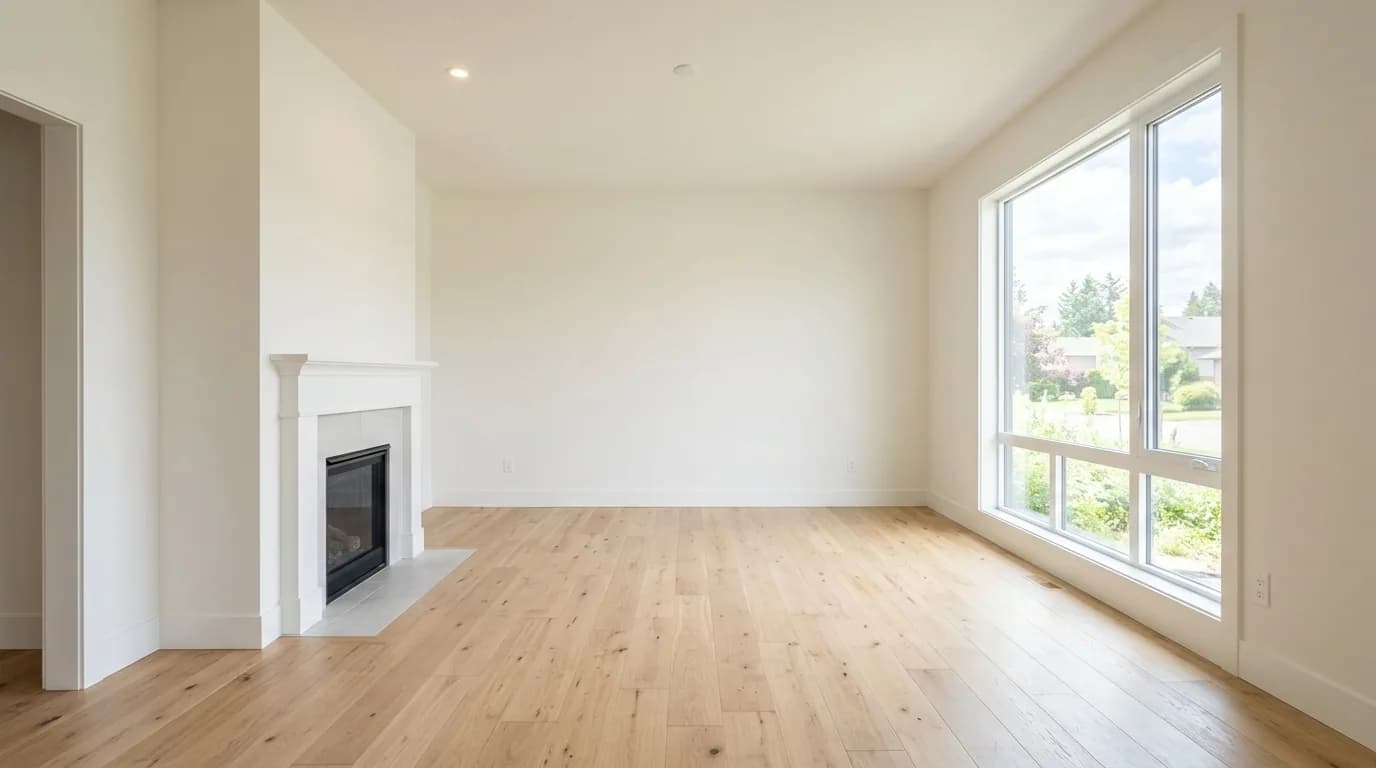 Vorher
 Nachher
Ein Prompt, ein ganzes Listing
Die Tools komponieren. Fragen Sie einmal und Ihr Agent führt sie der Reihe nach aus, wobei jedes Ergebnis in das nächste eingespeist wird — das ist der Teil, den ein allgemeines Bildmodell nicht kann.
- 01
declutter_photoEntfernt das Durcheinander aus der Küche und dem Kinderzimmer
- 02
virtual_stagingFurniert die beiden leeren Schlafzimmer im gewünschten Stil
- 03
before_after_reelSchneidet die leere → gestagte Reveal aus den beiden Frames
Links zurück im Chat
Ihr Agent gibt jede fertige Datei zurück, und jede landet auch in Ihrer Pixly Bibliothek — genau wie wenn Sie sie in der App erstellt hätten.
Fotos auf Ihrem Computer
Assistenten können keine Datei senden, die Sie im Chat anhängen — ein Foto braucht einen Link. Laden Sie es zuerst in der Pixly-App hoch und sagen Sie dann einfach „richte mein zuletzt hochgeladenes Foto ein“ — den Rest übernimmt Ihr Agent.
Jedes Pixly-Tool, in Ihrem Agenten
Die gleiche Generierungs-Pipeline wie die App — gleiche Qualität, gleiche Credits, Ergebnisse werden in Ihrer Bibliothek gespeichert.

Virtuelles Staging
virtual_staging1 credit
Gestagtes Ergebnis bearbeiten
edit_staged_photo1 creditKinematische Bewegung
cinematic_motionab 8 creditsPhoto to Video
photo_to_videoab 5 creditsVor/Nach Reel
before_after_reelab 5 creditsFlythrough
flythrough_videoab 5 credits
Before & After Image
before_after_imageKostenlosWatermark Photos
watermark_photosKostenlosBlur Faces & Plates
blur_faces_platesKostenlosStraighten Photo
straighten_photoKostenlosDraw Floor Plan
draw_floor_planKostenlosVerbessern
enhance_photoab 2 credits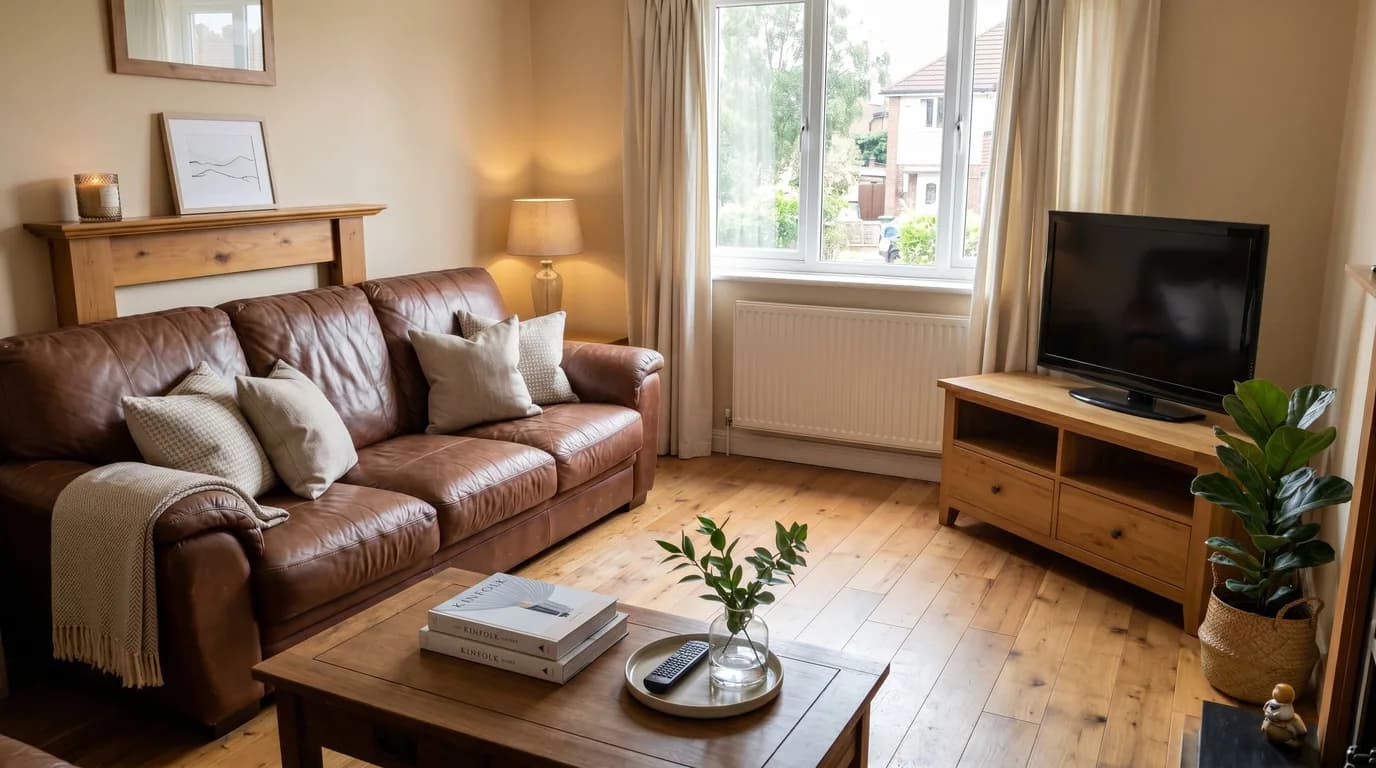
Entrümpeln
declutter_photo1 creditMöbel entfernen
remove_furniture1 credit
Tag zu Nacht
day_to_night1 credit
Himmel ersetzen
replace_sky1 credit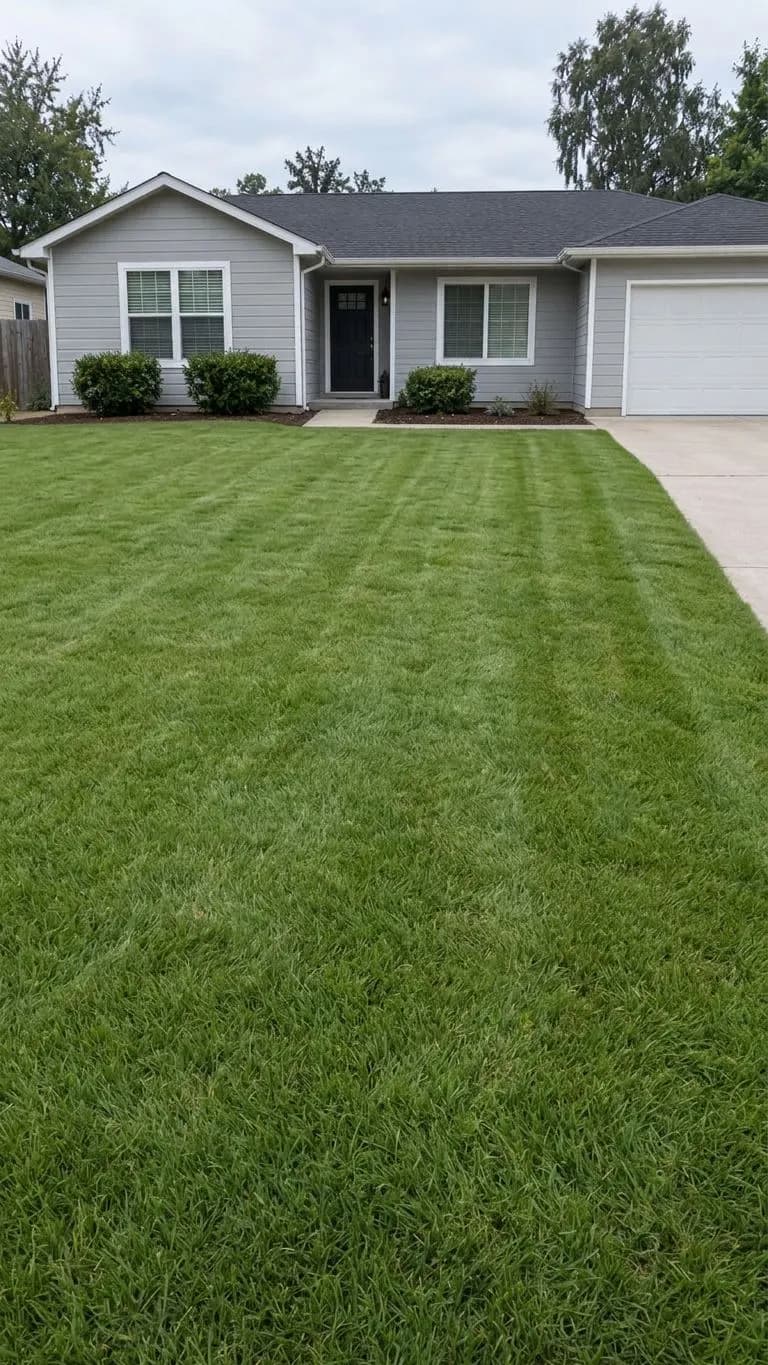
Rasen ersetzen
replace_lawn1 credit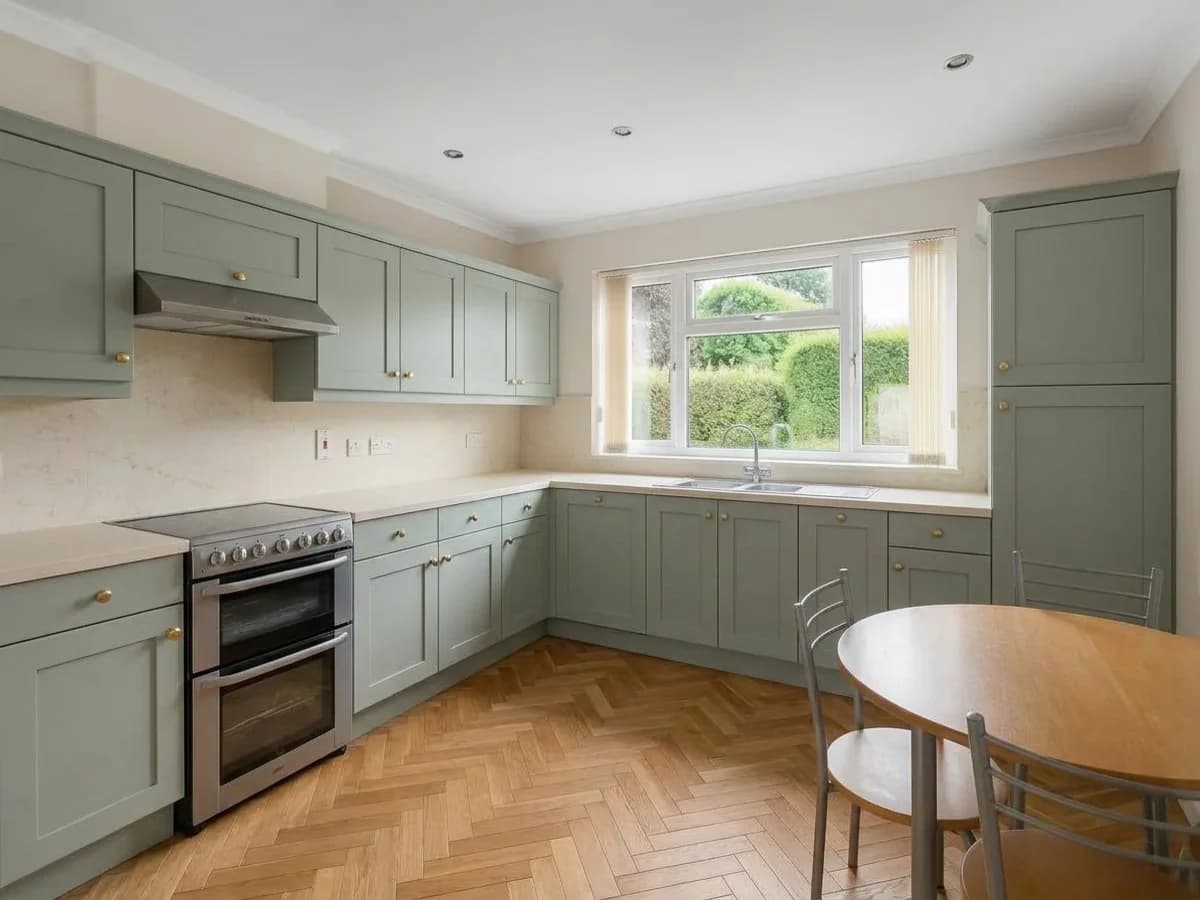
Restyle
restyle_room1 credit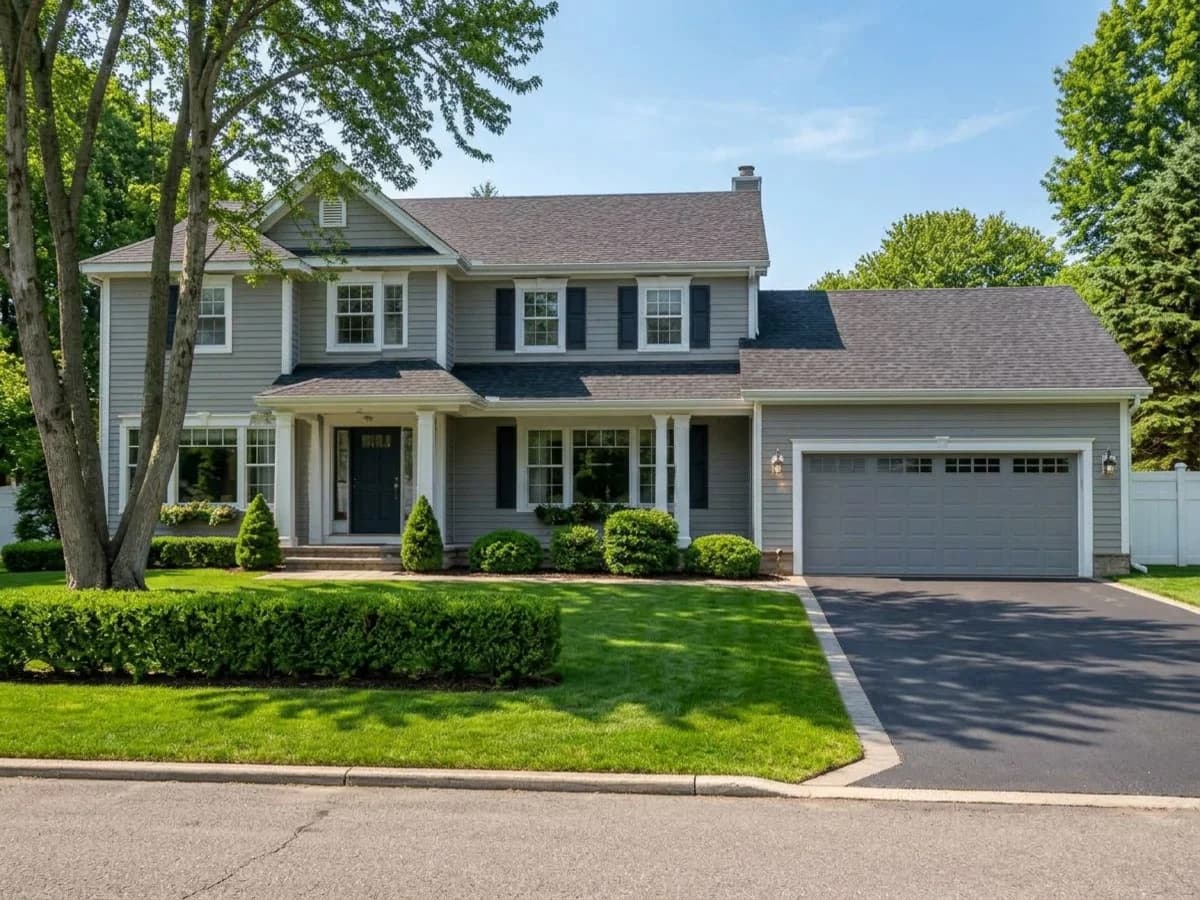
Saisonaler Reset
reset_season1 creditAußen-Makeover
makeover_exterior1 creditFloor Plan Render
render_floor_plan1 credit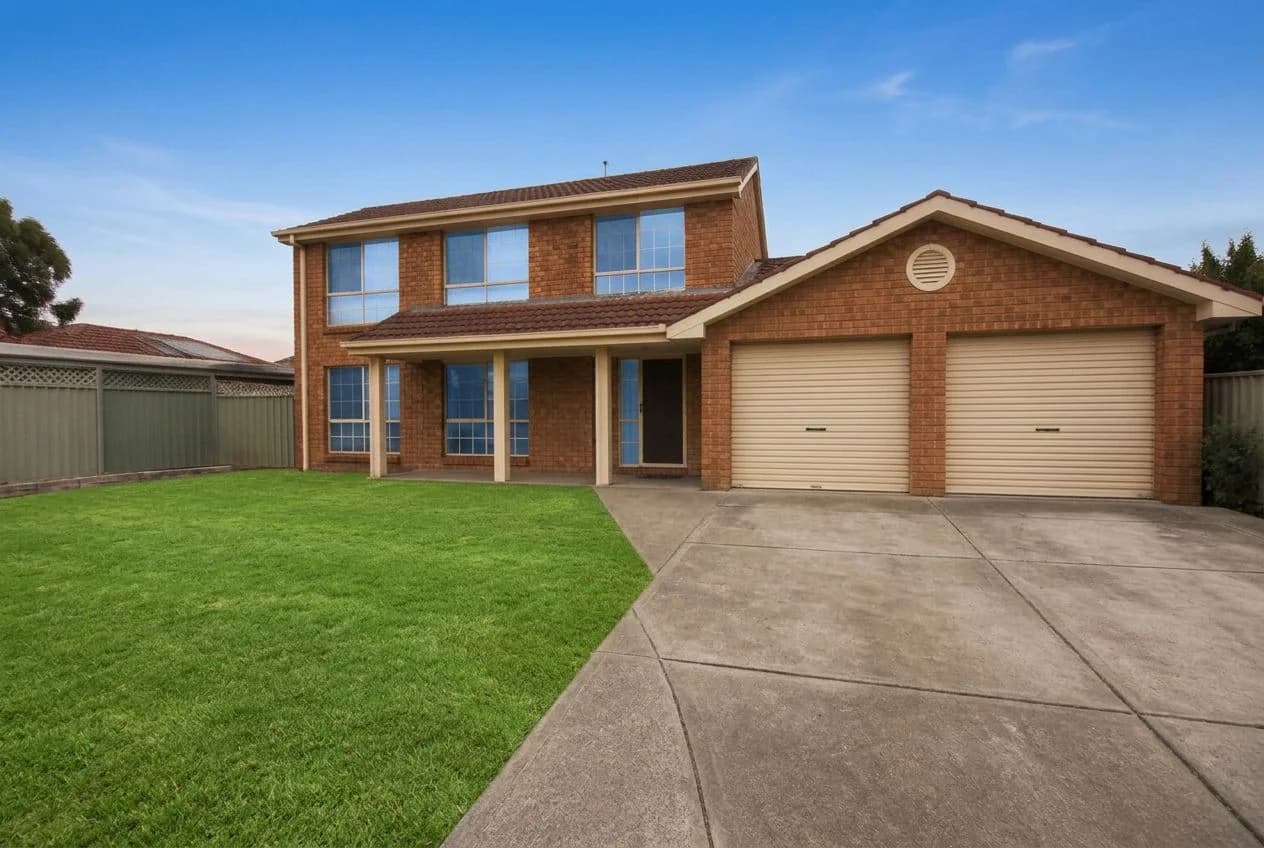
Außenbereich Nachbearbeitung
touch_up_exterior1 credit
HD Upscale
upscale_hd1 credit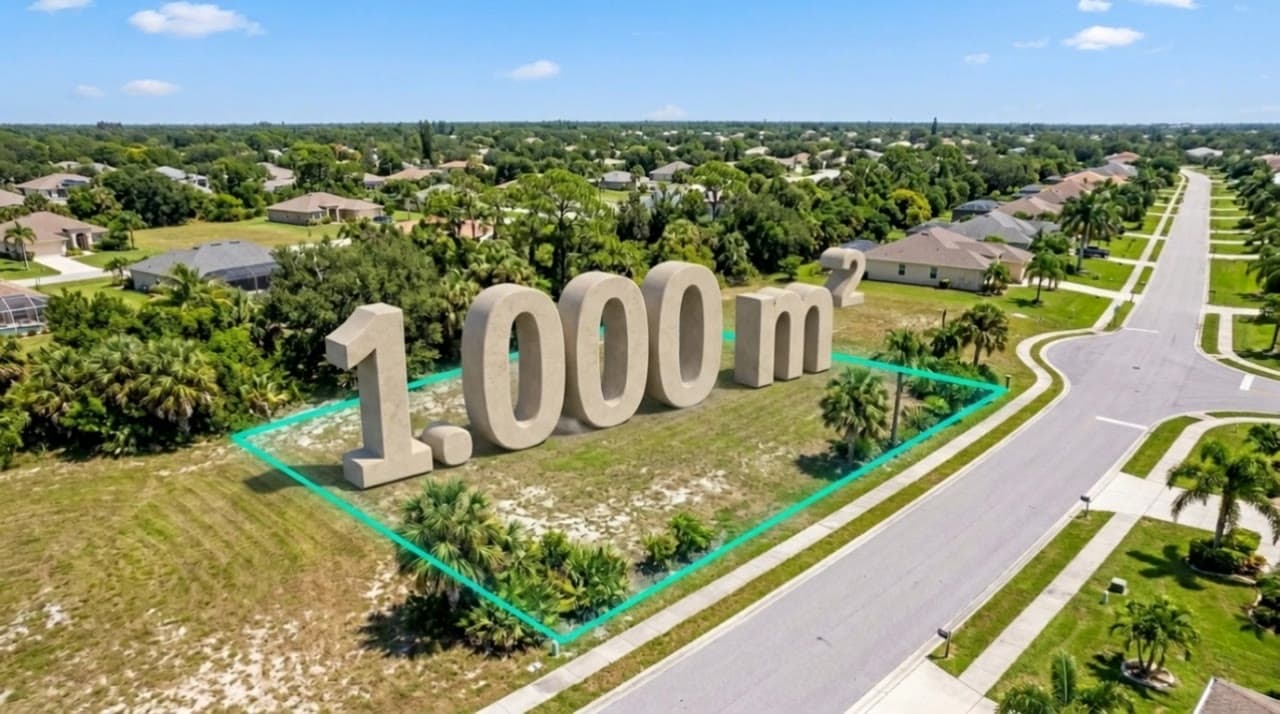
Grundstücksschild
plot_sign1 creditFragen
Geben Sie Ihrem Agenten Pixly
Erstellen Sie einen Schlüssel und verbinden Sie Ihren ersten Agenten in den nächsten zwei Minuten.