Himmel ersetzen für Immobilienfotos
Verwandeln Sie einen grauen, bewölkten oder überbelichteten Himmel in ein bis zwei Minuten in einen natürlichen. Das Haus, die Bäume, der Rasen und die Reflexionen in den Fenstern bleiben genau wie aufgenommen. Lassen Sie es auf Auto, oder wählen Sie einen Himmel und platzieren Sie die Sonne. 1 credit.
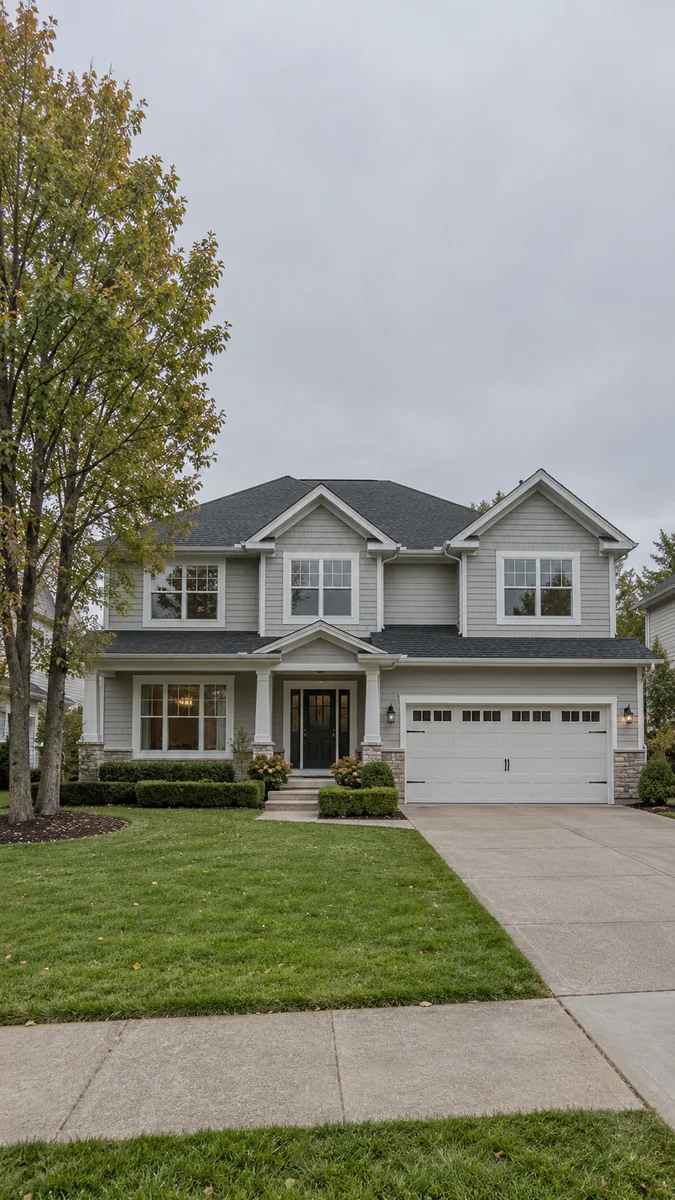
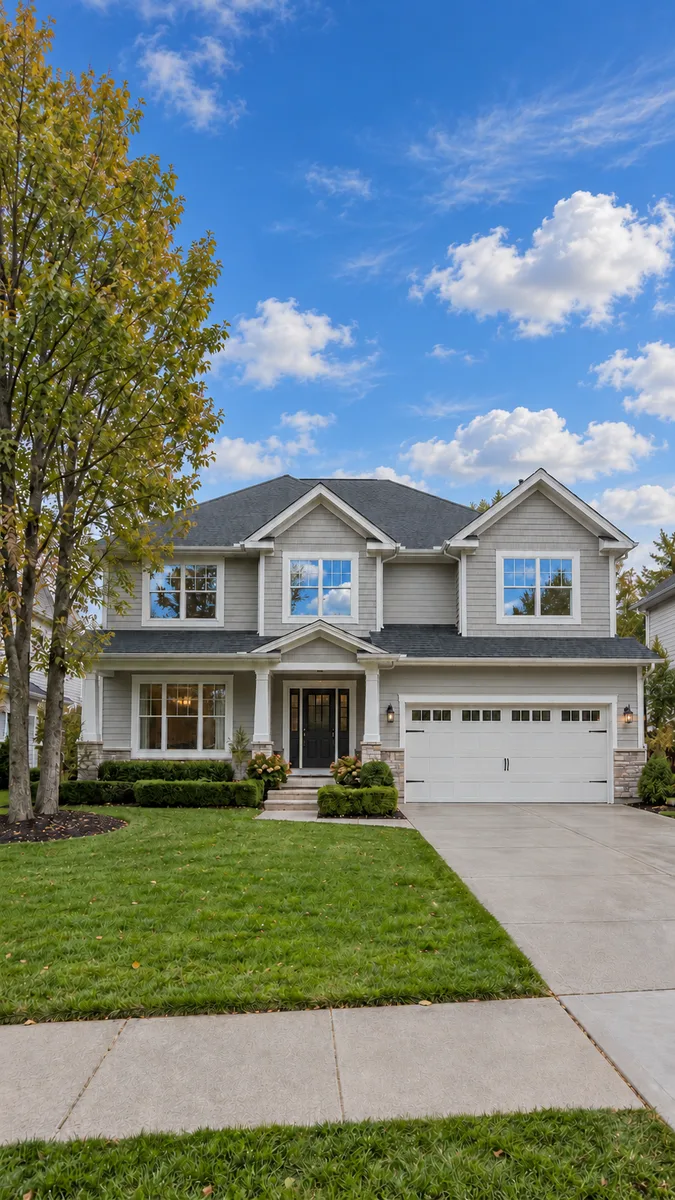 BewölktKlar
Ein neuer Himmel und nichts anderes
Der Himmel, ersetzt
Graue, weiße, neblige oder überbelichtete Himmel werden zu einem natürlichen mit einem ordentlichen Verlauf und sanften Wolken, die dem Licht im Foto entsprechen.
Reflexionen, die übereinstimmen
Fenster, Glasgeländer, Pools und nasse Einfahrten reflektieren den neuen Himmel anstelle des alten grauen. Das ist das Detail, das ein billiger Himmelstausch vermisst.
Sechs Himmel oder Auto
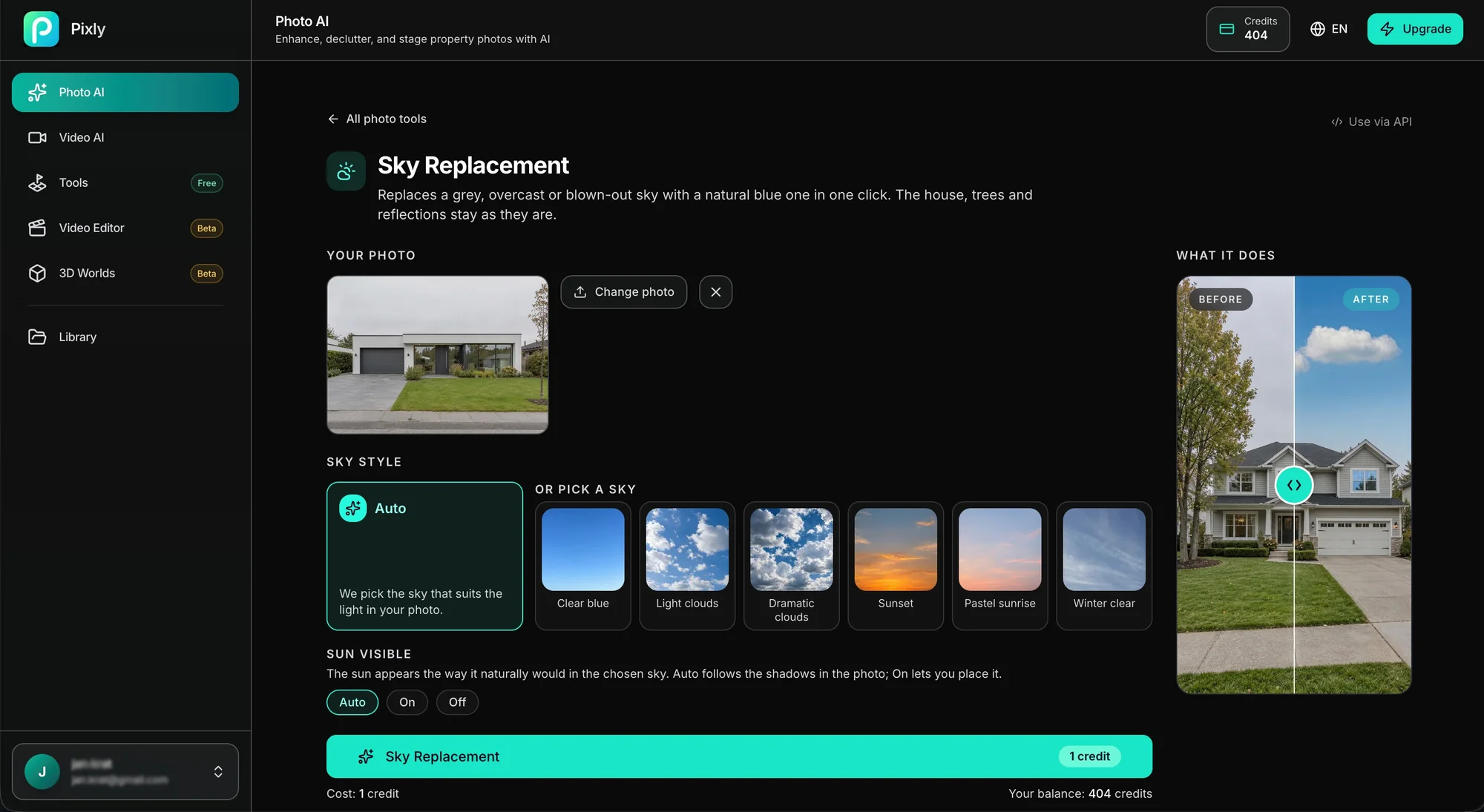
Klarblau, leichte Wolken, dramatische Wolken, Sonnenuntergang, pastellfarbener Sonnenaufgang oder winterlich klar. Oder lassen Sie es auf Auto und das Tool wählt, was zum Licht passt.
Die Sonne, wo Sie sie wollen
Schalten Sie die Sonne ein und ziehen Sie sie an die gewünschte Stelle auf Ihrem Foto. Sie erscheint so, wie sie natürlich in diesem Himmel wäre, und folgt den Schatten, die bereits auf dem Haus sind.
Vier Taps. Ein Credit.
- 01
Laden Sie ein Außenfoto hoch
Jede Außenaufnahme mit sichtbarem Himmel. Ein Foto ohne Himmel wird abgelehnt, bevor etwas berechnet wird.
- 02
Wählen Sie Himmel ersetzen
Dasselbe Fototool wie Staging und Enhancing. Kein Eingabeaufforderung zum Schreiben — der Modus ist die Anweisung.
- 03
Wählen Sie einen Himmel oder nicht
Auto ist voreingestellt. Wählen Sie einen von sechs Himmeln, wenn Sie einen bestimmten Look im Kopf haben, und platzieren Sie die Sonne, wenn Sie sie sichtbar haben möchten.
- 04
Generieren
Ein Credit, ein bis zwei Minuten. Dann führen Sie Day to Dusk mit demselben Foto für die Abendversion aus.
Welche Fotos am besten funktionieren
Funktioniert am besten
- Außenaufnahmen mit mindestens einem Streifen Himmel oben im Rahmen.
- Graue, weiße oder überbelichtete Himmel. Je trüber der Himmel, desto größer der Unterschied.
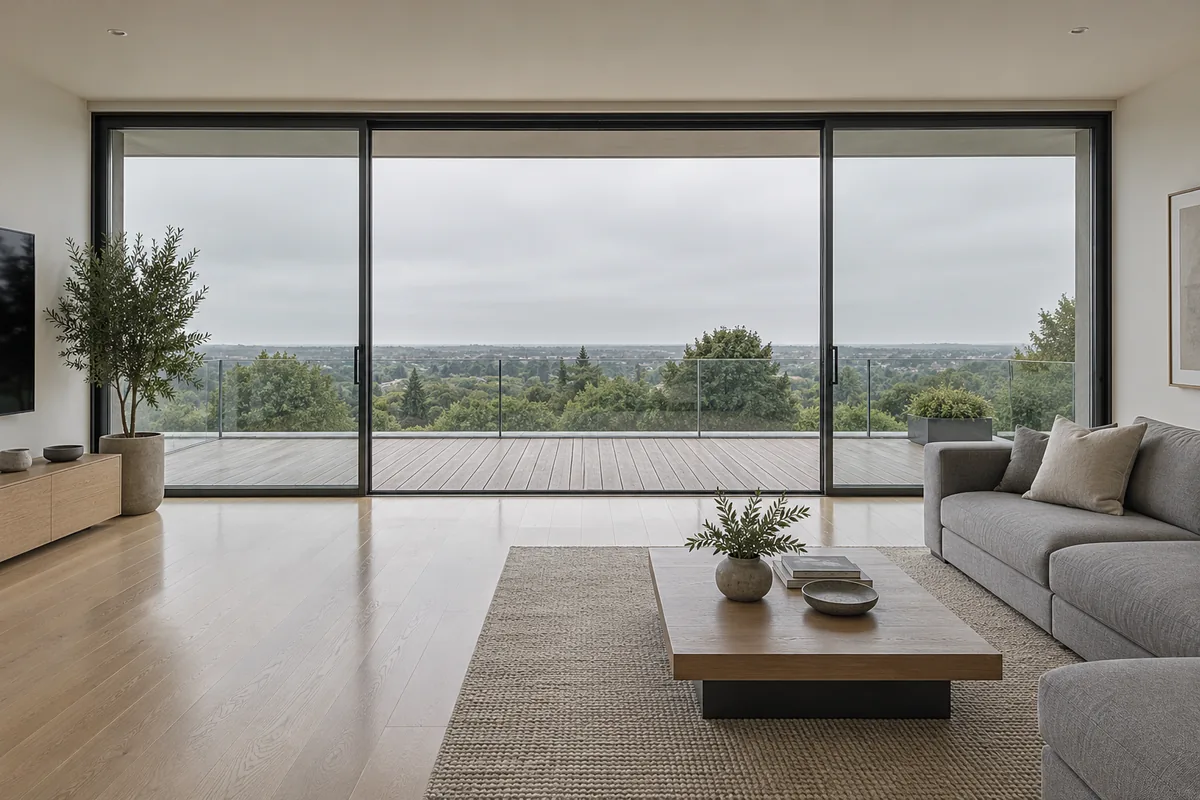
- Innenräume mit Blick durch Fenster oder Glastüren funktionieren ebenfalls.
Vermeiden
- Fotos ohne Himmel. Sie werden abgelehnt und Ihnen werden keine Kosten berechnet.
- Dämmerungs- oder Nachtaufnahmen. Für Abendlicht verwenden Sie Tag-zu-Nacht.
Was gleich bleibt
Das Haus, das Dach, der Rasen und der Kamerawinkel behalten ihre Belichtung und Farbe. Nur der Himmel und seine Reflexionen ändern sich.
Ein Foto, ein Klick, ein Himmel, wenn Sie einen möchten
Dies ist die Seite für den Himmel-Ersatz in Pixly. Fügen Sie das Foto hinzu, lassen Sie Auto aktiviert oder wählen Sie einen von sechs Himmeln, entscheiden Sie, ob die Sonne sichtbar ist, und generieren Sie. Das Ergebnis landet in Ihrer Bibliothek neben dem Original.
Grauer Himmel rein, echter Himmel raus
Ziehen Sie jeden Regler. Das Gebäude, die Bäume und der Boden bleiben stehen — nur der Himmel und seine Reflexionen ändern sich.
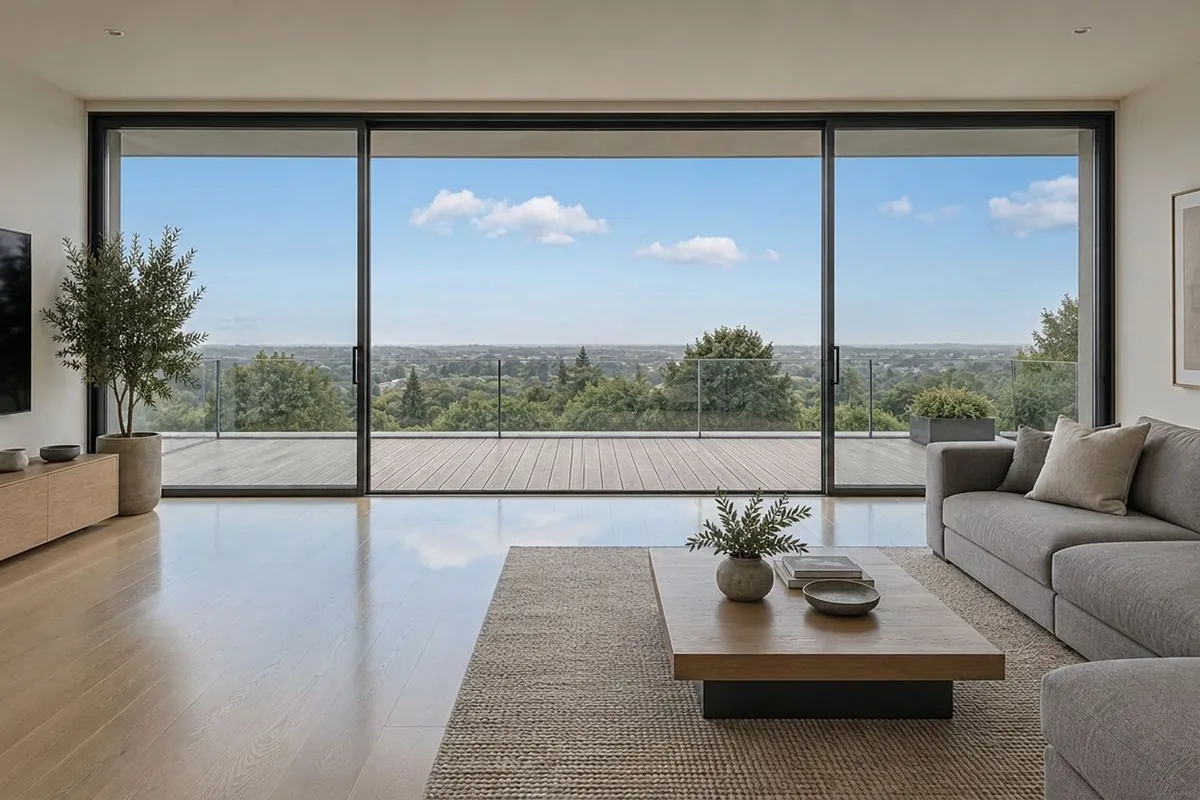 BewölktKlar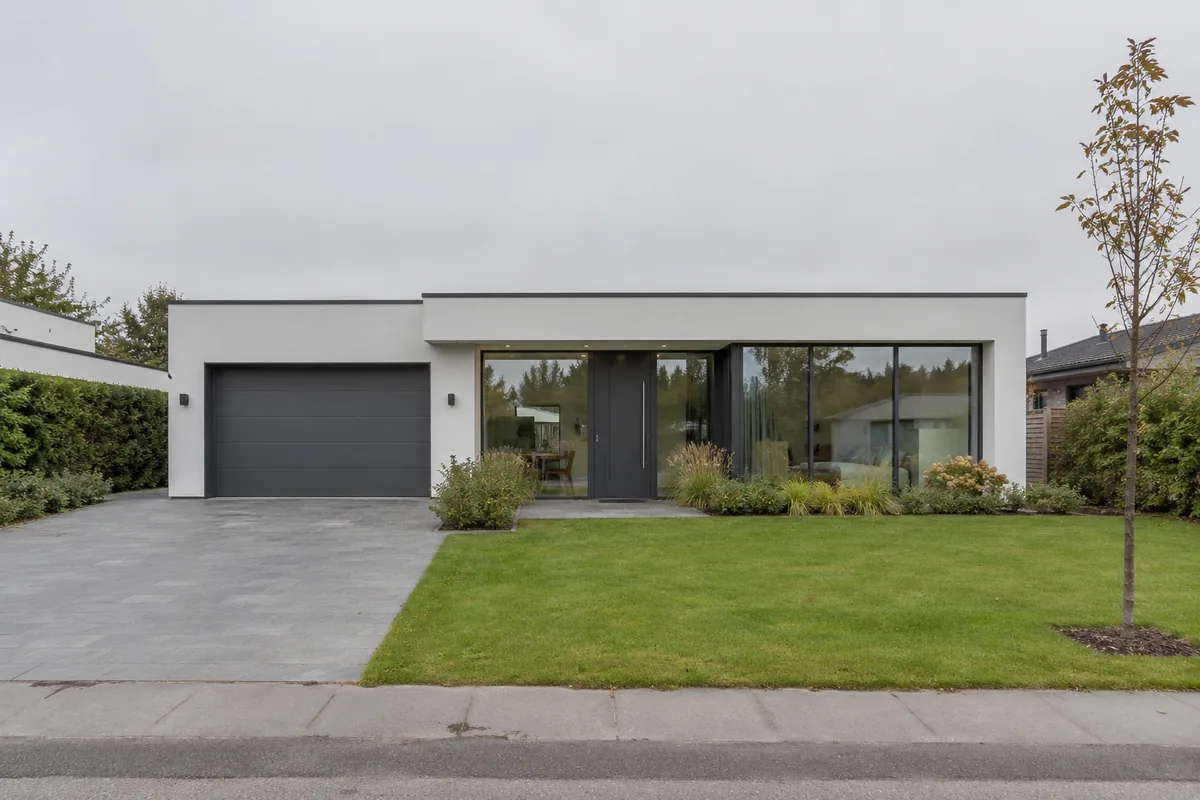
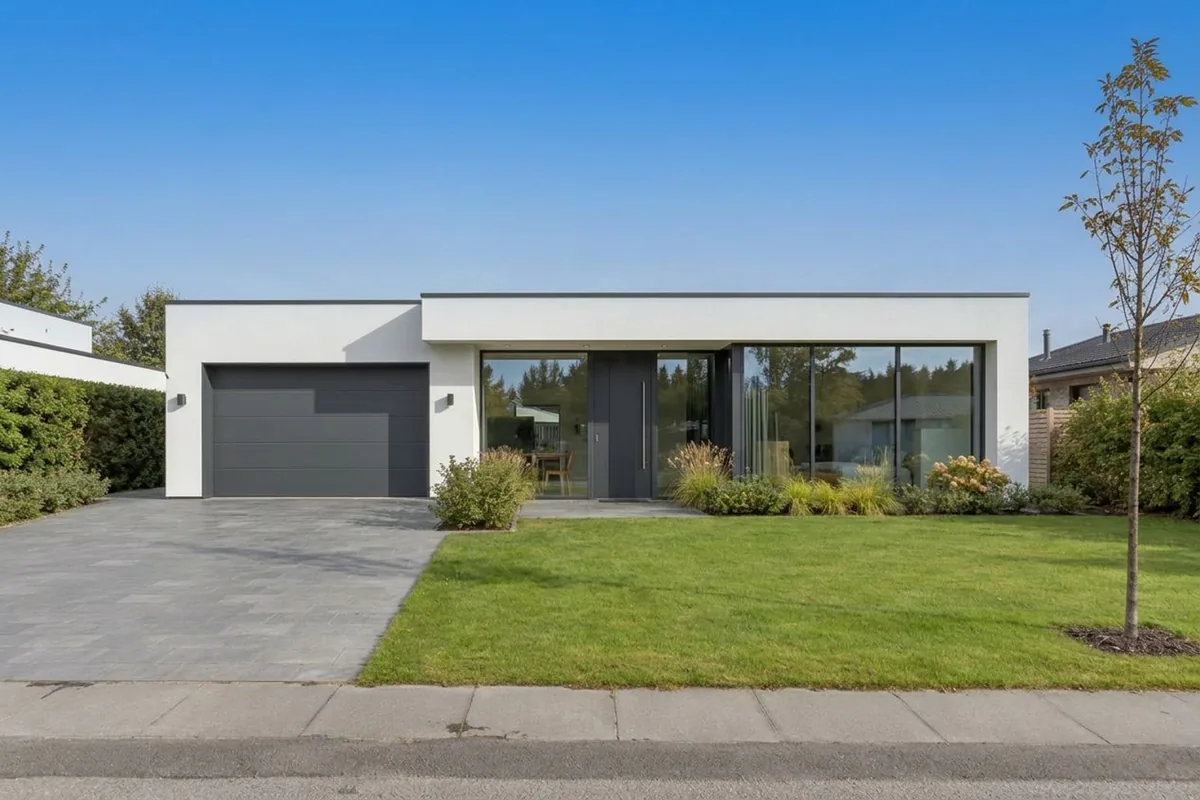 BewölktKlar
Häufig gestellte Fragen zum Himmel-Ersatz
Verwandte Listing-Tools
Himmel-Ersatz ist eine Bearbeitung. Beleuchten Sie dasselbe Außenaufnahmefoto für den Abend, bewerten Sie das Tageslichtfoto oder räumen Sie die Räume innen auf.
Fotografieren Sie an einem grauen Tag. Beheben Sie den Himmel mit einem Klick.
Laden Sie ein Außenaufnahmefoto hoch. Erhalten Sie in ein bis zwei Minuten einen natürlichen Himmel zurück — Haus, Bäume und Reflexionen unberührt.