Raumplaner: einen Raum maßstabsgetreu planen, kostenlos
Geben Sie die Größe des Raumes ein, platzieren Sie Möbel in ihrer echten Größe und sehen Sie, was passt, bevor Sie etwas bewegen.
Einen Raum wie diesen planen
Wählen Sie einen Raum und öffnen Sie ihn im Editor, oder zeichnen Sie Ihren eigenen maßstabsgetreu.
Raum, Wand oder Tür anklicken zum Bearbeiten · ziehen zum Verschieben · scrollen zum Zoomen · Hintergrund ziehen zum Verschieben der Ansicht
KI-Bild
Etagen
Räume
Auf dieser Etage gibt es noch keine Räume.
Jeden Raum planen
Jeder Raum beginnt gleich: seine Größe, seine Türen und Fenster, dann die Möbel. Diese wurden alle mit dem obenstehenden Planer erstellt.
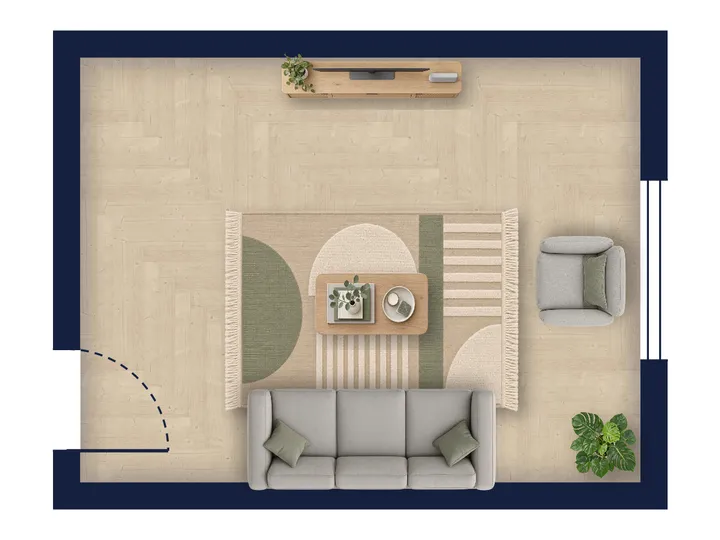
Wohnzimmer
Überprüfen Sie, ob das Sofa, der Teppich und die TV-Einheit passen und ob noch Platz zum Umhergehen bleibt.
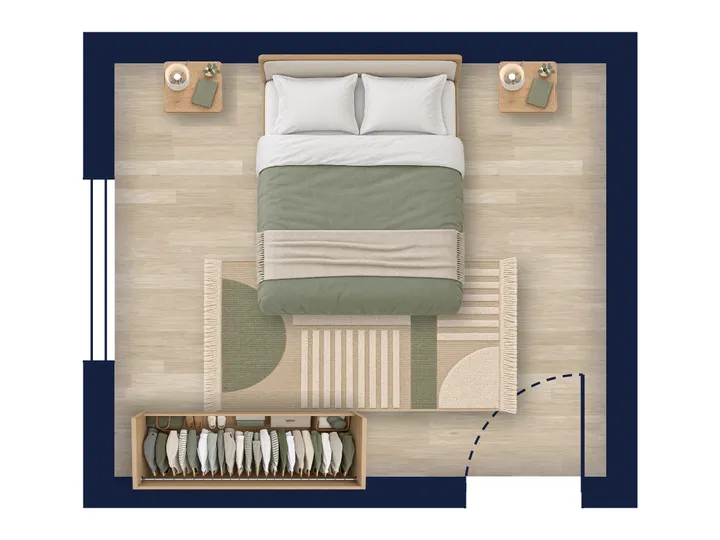
Schlafzimmer
Sehen Sie, ob ein Doppelbett Platz für Nachttische und eine sich öffnende Schranktür lässt.
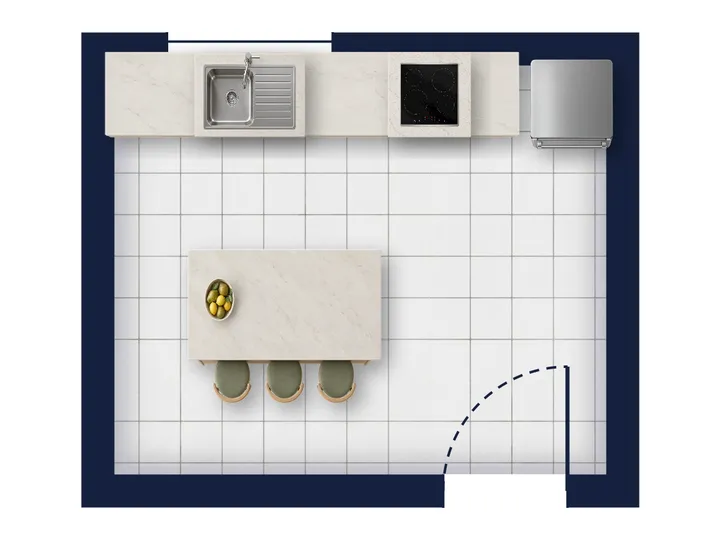
Küche
Legen Sie die Arbeitsflächen, das Waschbecken, das Kochfeld und den Kühlschrank aus und testen Sie eine Insel, bevor Sie eine bestellen.
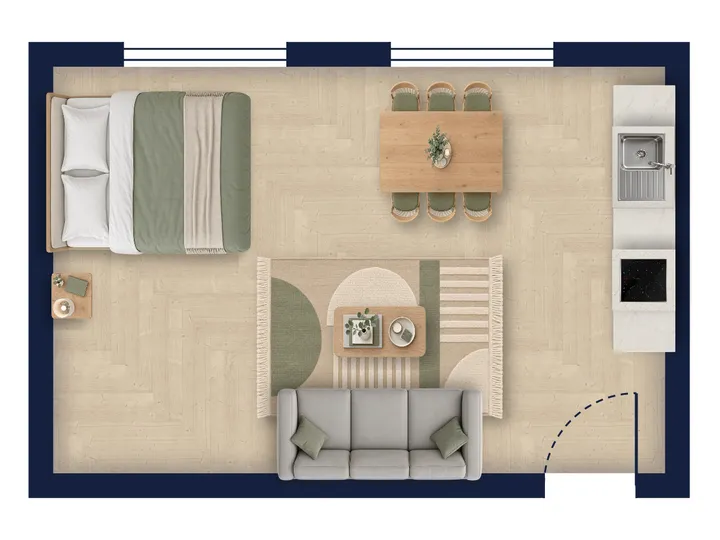
Einzimmerwohnung
Fügen Sie ein Bett, ein Sofa, einen Tisch und eine Küchenzeile in einen Raum ein, ohne die Tür zu blockieren.
Sehen Sie Ihr Zimmer in 3D
Schalten Sie den Planer auf 3D und sehen Sie den geplanten Raum als Puppenhaus, kostenlos. KI-Foto macht aus dieser Ansicht ein realistisches Bild.
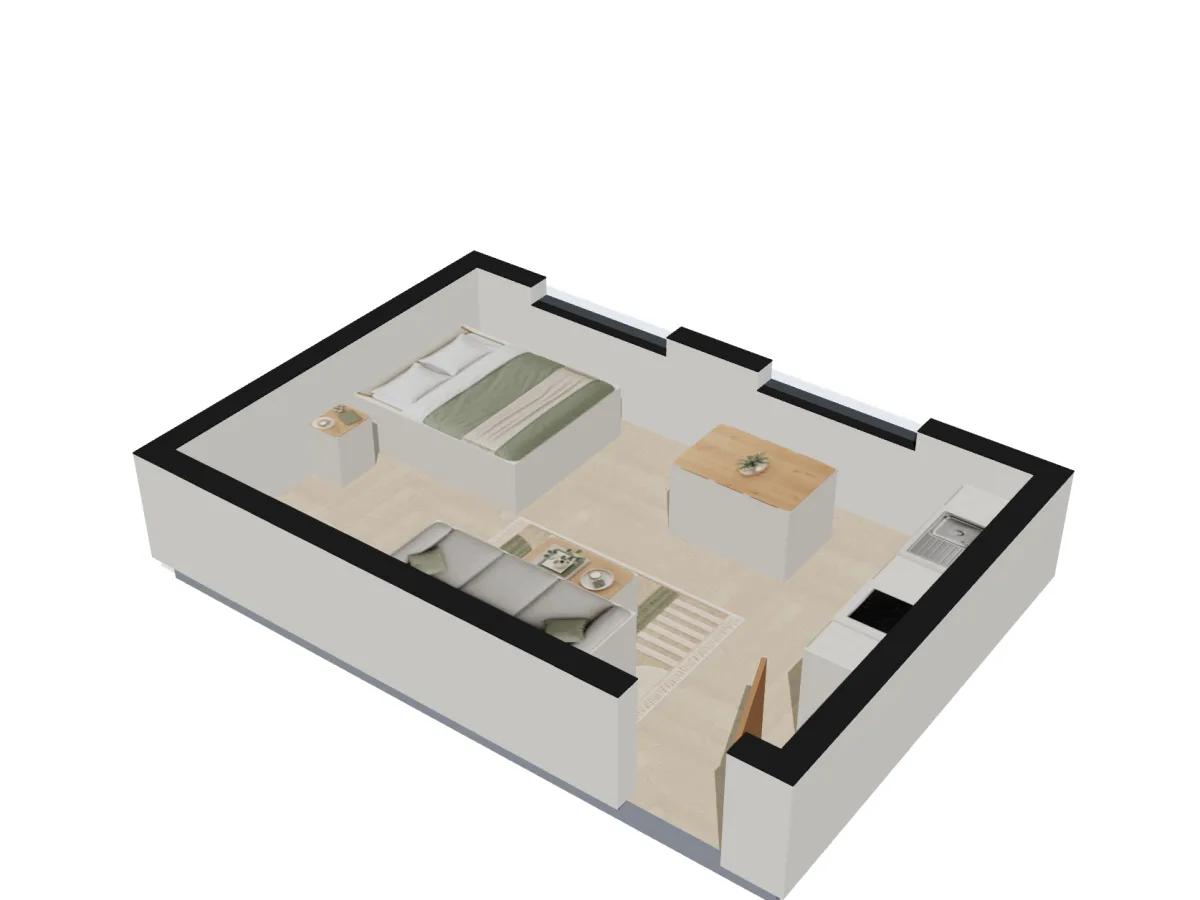
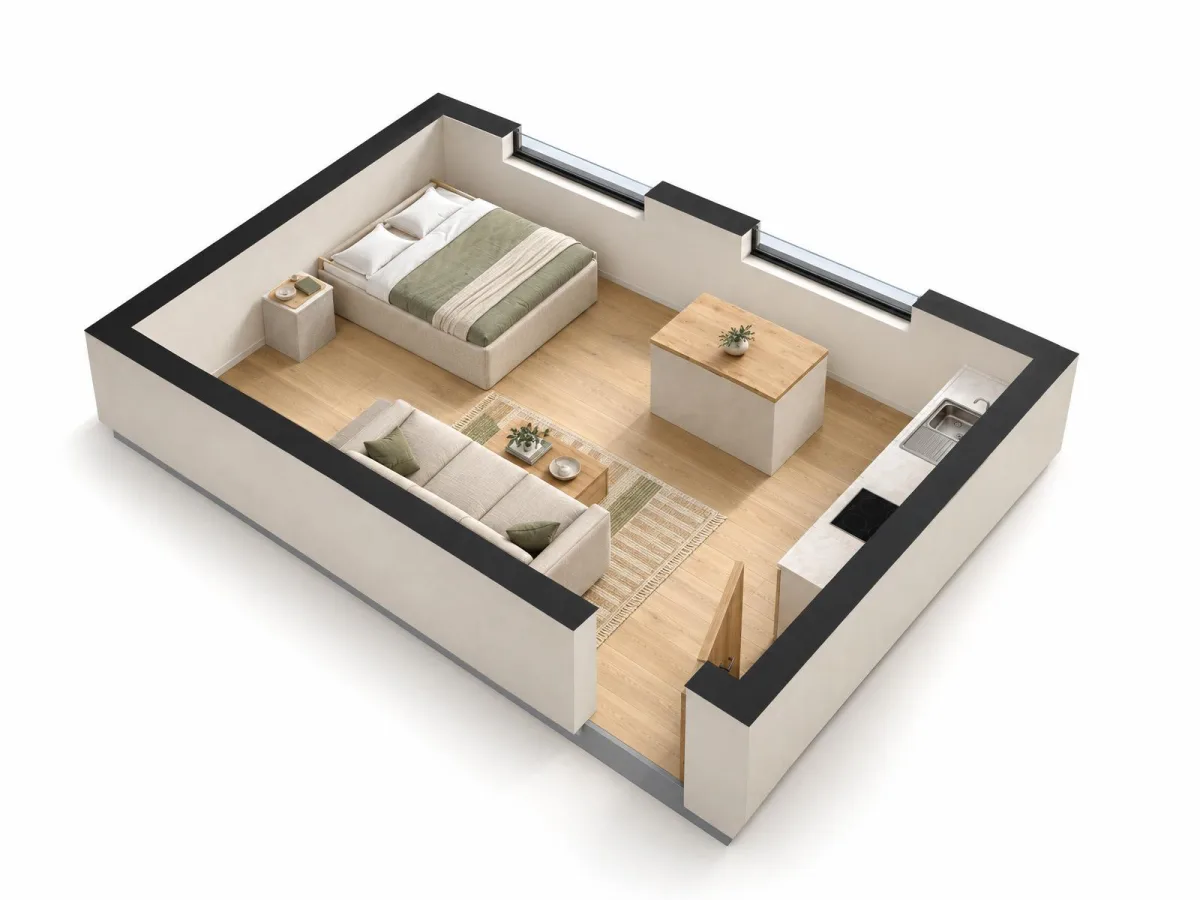
So planen Sie einen Raum
- 01
Größe des Raumes festlegen
Wählen Sie Rechteck schnell aus und geben Sie die Breite und Tiefe ein. Für einen L-förmigen Raum zeichnen Sie die Ecken und klicken dann auf eine Wand, um ihre genaue Länge einzugeben.
- 02
Türen, Fenster und Möbel hinzufügen
Möbel haben echte Größen, und jedes Stück kann auf den Zentimeter angepasst werden, sodass Sie sehen, was tatsächlich passt. Ziehen Sie, um zu bewegen, verwenden Sie den Griff, um zu drehen.
- 03
Wählen Sie einen Stil und teilen Sie ihn
Wählen Sie einen Stil, von einer sauberen technischen Zeichnung bis zu einer realistischen mit Holzböden, und laden Sie den Plan als PNG, PDF oder SVG herunter.
In 2D planen, in 3D ansehen
Sie planen in einer maßstabsgetreuen Draufsicht wie auf dem Plan eines Architekten: der schnellste Weg zu prüfen, ob Sofa, Bett oder Tisch passen und wie viel Platz zum Gehen bleibt, in Metern oder in Fuß und Zoll. Ein Klick auf 3D zeigt denselben Raum als Puppenhaus zum Drehen, kostenlos, und KI-Foto macht daraus ein realistisches Bild für 1 Credit.
Möchten Sie den Raum stattdessen in einem echten Foto möbliert sehen? Pixlys virtuelle Möblierung macht das aus einem Foto des Raumes.
Virtuelle Möblierung ansehenPlanen Sie mehr als einen Raum?
Der gleiche Editor zeichnet eine ganze Wohnung oder ein Haus: Räume, die Wände teilen, mehrere Etagen, Treppen, das Grundstück und den Garten. Ihr Plan wird im Browser gespeichert, sodass Sie später fortfahren können.
Grundriss-Editor öffnenAuf einem iPhone lassen Sie die Kamera den Raum messen
Die kostenlose Pixly-App scannt den Raum und erstellt den Plan für Sie. iPhone Pro-Modelle messen mit LiDAR; auf anderen iPhones tippen Sie auf die Ecken. Der Plan öffnet sich hier ebenfalls.
Wie das Scannen funktioniert
Fragen zum Raumplaner
Beginnen Sie mit der Größe des Zimmers
Zwei Zahlen und Sie haben ein Zimmer. Die Möbel benötigen eine Minute mehr.