Einen Raum virtuell einrichten – so geht’s
Öffnen Sie in Pixly „Möblieren“, fügen Sie ein Foto des leeren Raums hinzu, wählen Sie einen Stil und klicken Sie auf „Möblieren“. Nach etwa einer halben Minute ist derselbe Raum in diesem Stil eingerichtet – Wände, Fenster und Boden bleiben, wie sie sind. Kosten: 1 Credit pro Foto.

Das sind die echten „Möblieren“-Screens. Klicken Sie auf einen Schritt, um dorthin zu springen.
- 5 Schritte
- Etwa 2 Minuten
- 1 Credit pro Foto
Die fünf Schritte
- 01
„Möblieren“ öffnen
Gehen Sie in Pixly zu Foto-KI und wählen Sie „Möblieren“ unter Räume. Dieses Tool richtet einen Raum ein; die Tools daneben leeren oder räumen ihn auf.
- 02
Foto des leeren Raums hinzufügen
Hochladen, auf die Seite ziehen, einfügen oder aus der Bibliothek wählen. Eine weite, gerade Aufnahme aus einer Ecke lässt den Möbeln am meisten Platz.
- 03
Stil wählen
Wählen Sie einen der gezeigten Stile, öffnen Sie Alle 61 Stile ansehen oder wählen Sie „Eigenen beschreiben“ und beschreiben Sie den Look selbst. Wählen Sie für die Menschen, die kaufen oder mieten werden – nicht nach eigenem Geschmack.
- 04
Auf „Möblieren“ klicken
Auf Wunsch vorher eine Beschreibung hinzufügen – wofür der Raum ist, was wohin soll – oder den Raumtyp festlegen; sonst erkennt Pixly ihn am Foto. Der Button zeigt den Preis: 1 Credit. Meist dauert es 20–40 Sekunden.
- 05
Vergleichen und speichern
Der eingerichtete Raum öffnet sich neben dem leeren. Wechseln Sie zwischen beiden, um zu prüfen, ob die Möbel in den Raum passen; dann speichern, Änderungen anfordern oder kostenlos auf HD hochskalieren.
Alle Schritte auf einer Seite
Speichern, ausdrucken oder ans Team schicken.

Die Veränderung als Video zeigen
„Staging-Reveal“ macht aus dem leeren und dem eingerichteten Raum ein kurzes Video: Die Möbel erscheinen im Raum. Interessenten sehen, was wirklich da ist und was daraus werden kann – ideal für Social Media und Objektvideos.
Staging-Video erstellen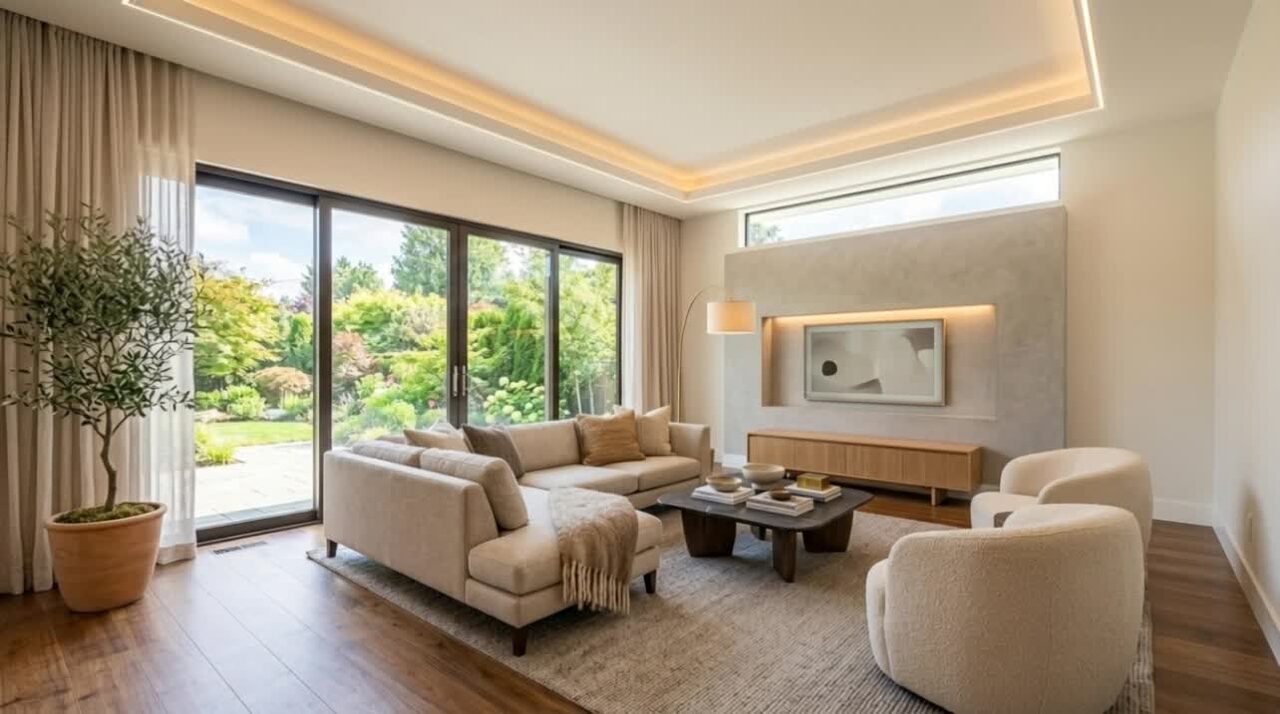
Diese Fotos funktionieren am besten
- Ein wirklich leerer Raum oder fast leer: Möbel im Foto schränken ein, was platziert werden kann.
- Aus einer Ecke auf Brusthöhe aufgenommen, mit möglichst viel sichtbarem Boden.
- Tageslicht und gerade Linien. Unschärfe, Schräglage und dunkle Ecken bleiben im Ergebnis.
- Ein Foto pro Blickwinkel, damit sich jede Version einzeln prüfen lässt.
Das sollten Sie vermeiden
- Nahaufnahmen einer einzelnen Wand: Es gibt keinen Boden für Möbel.
- Weitwinkelaufnahmen mit gebogenen Wänden – die Möbel folgen der Verzerrung.
- Ein eingerichtetes Foto zu verwenden, ohne es zu kennzeichnen, wo Ihr Markt oder Ihr Portal das verlangt.
Häufige Fragen
Mehr zu virtuellem Home Staging
Richten Sie einen Ihrer Räume ein
Ihr erstes eingerichtetes Foto dauert etwa zwei Minuten.