Immobilienfotos mit KI bearbeiten – so geht’s
Beginnen Sie mit „Verbessern“ in Pixlys Foto-KI: Fügen Sie das Foto hinzu und klicken Sie auf „Verbessern“. Nach etwa einer halben Minute erhalten Sie drei Versionen mit korrigiertem Licht, Farbe und Schärfe – wählen Sie die, die Ihnen gefällt. Beheben Sie dann, was auf diesem Foto noch stört: „Himmel ersetzen“ für einen grauen Himmel, „Rasen ersetzen“ für einen fleckigen Rasen, „Aufräumen“ für ein unordentliches Zimmer. Jedes Tool kostet 1 Credit.

Das sind die echten Bildschirme von „Verbessern“. Klicken Sie auf einen Schritt, um dorthin zu springen.
- 4 Schritte
- Etwa eine Minute pro Foto
- 1 Credit pro Foto
Die vier Schritte
- 01
„Verbessern“ öffnen
Gehen Sie in Pixly zu Foto-KI und wählen Sie „Verbessern“ unter Fertigstellung. Es funktioniert mit jedem Foto, innen wie außen.
- 02
Foto hinzufügen
Laden Sie es hoch, ziehen Sie es auf die Seite, fügen Sie es ein oder wählen Sie eines aus Ihrer Bibliothek. Dunkle, flaue oder matte Fotos gewinnen am meisten.
- 03
Auf „Verbessern“ klicken
Der Button zeigt den Preis: 1 Credit für drei Versionen. Das dauert meist 20–40 Sekunden.
- 04
Beste Version wählen und speichern
Die Versionen liegen unter dem Ergebnis. Vergleichen Sie jede mit dem Original, speichern Sie die beste oder skalieren Sie sie mit „HD Upscale“ kostenlos auf HD hoch.
Alle Schritte auf einer Seite
Speichern, drucken oder an Ihr Team schicken.

Dann beheben, was jedes Foto braucht
Jedes Foto hat sein eigenes Problem. Jedes Tool unten behebt eines – das sind seine eigenen Beispiele, an verschiedenen Häusern.
 BeforeAfter
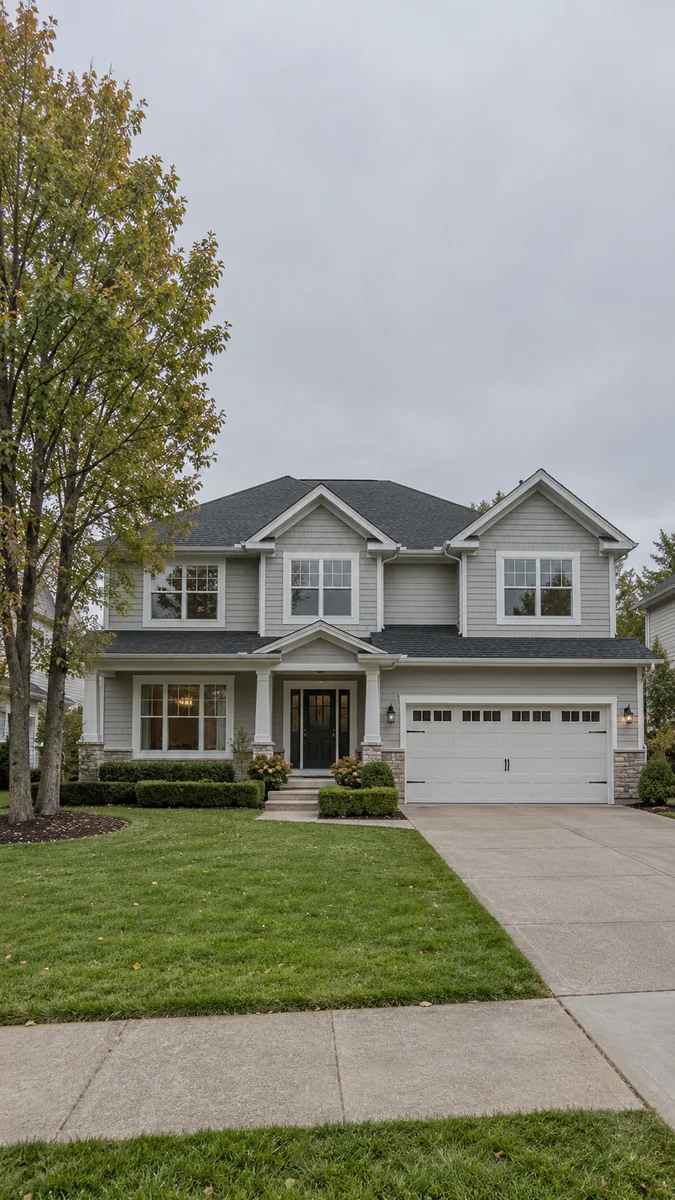
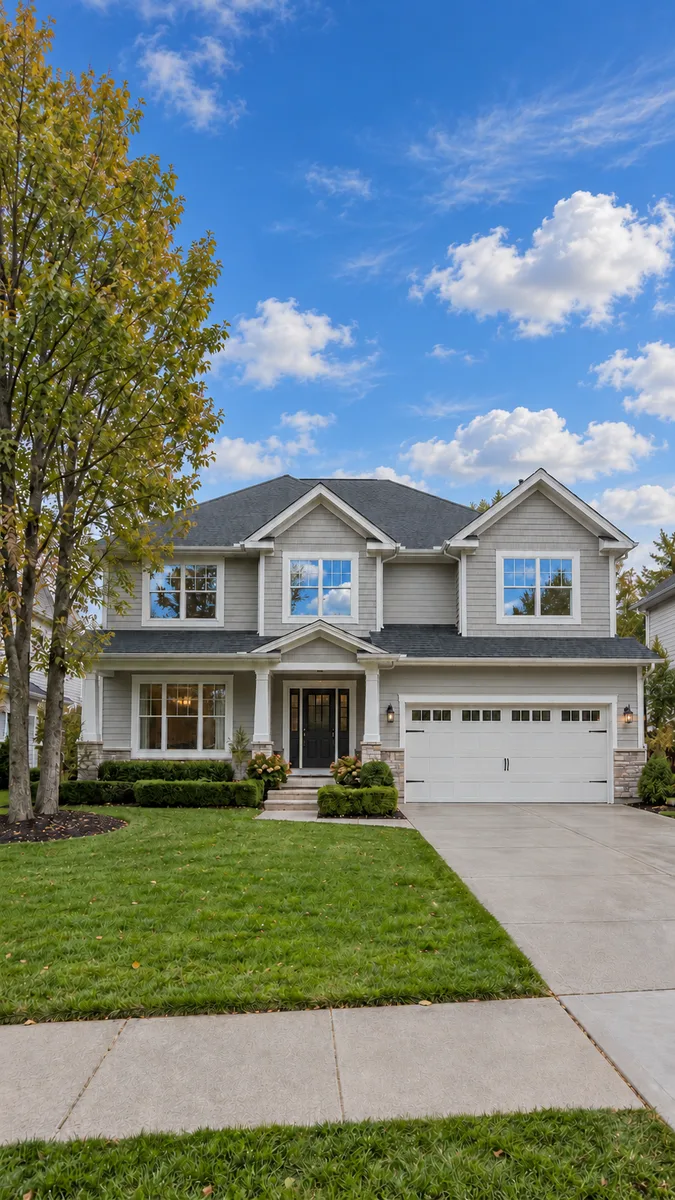
Ein grauer, blasser Himmel
„Himmel ersetzen“ setzt einen klaren blauen Himmel hinter das Haus; Haus, Bäume und Rasen bleiben wie fotografiert.
So funktioniert’s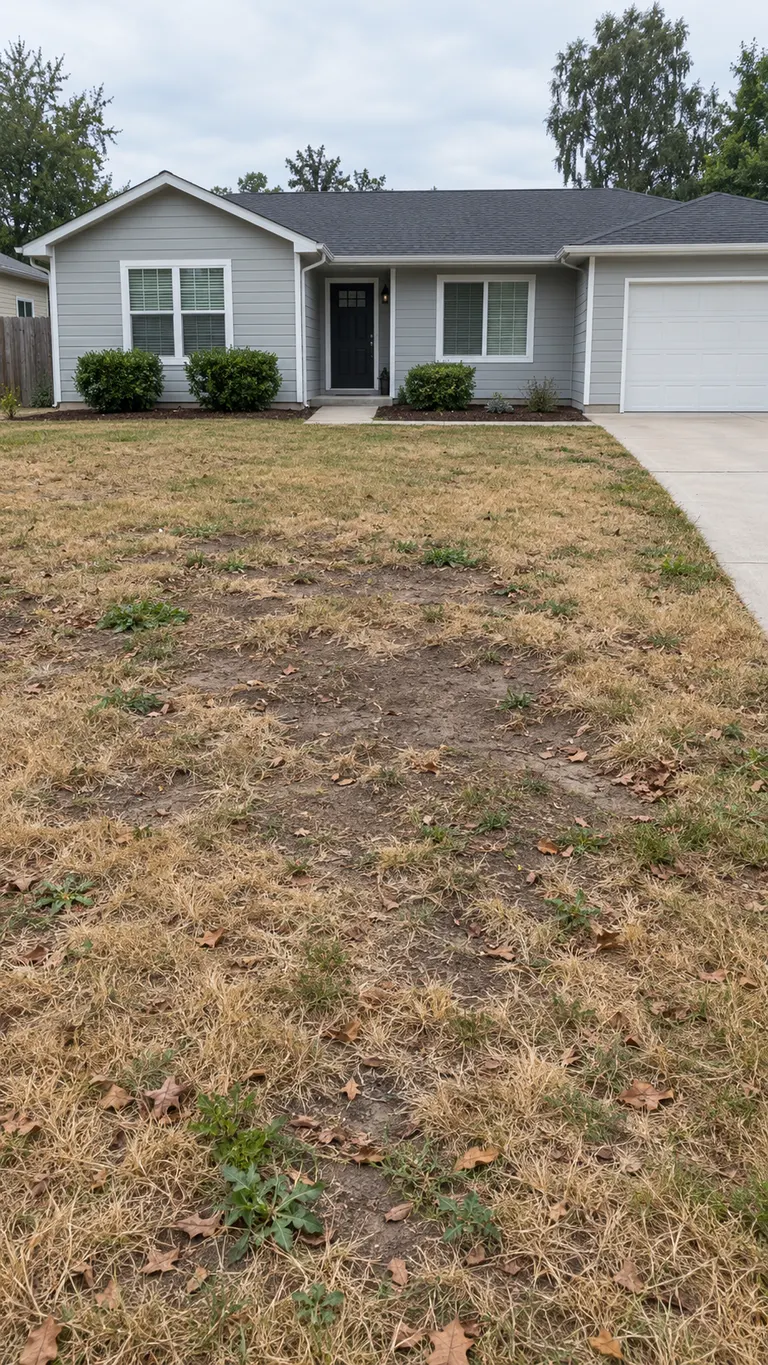
 BeforeAfter
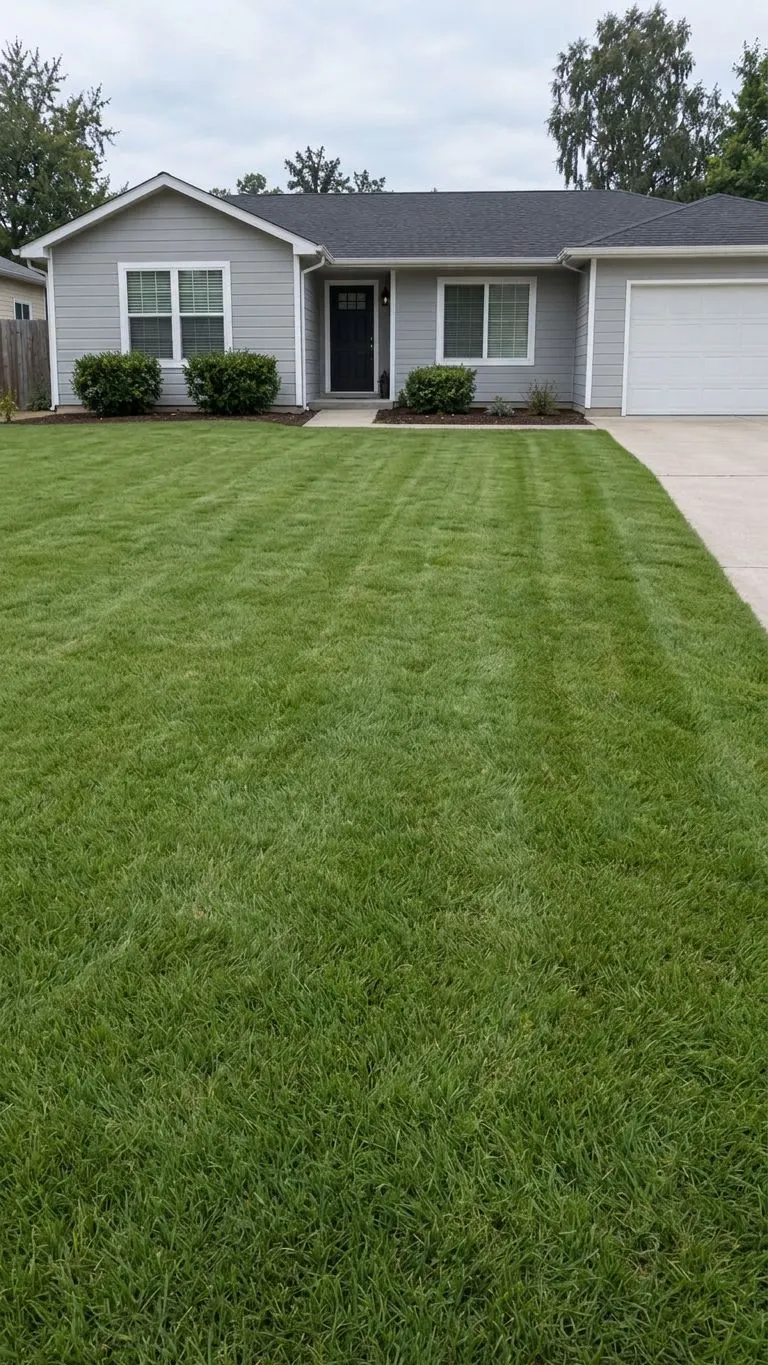
Ein brauner, fleckiger Rasen
„Rasen ersetzen“ macht das Gras grün und gleichmäßig; nur der Rasen ändert sich.
So funktioniert’s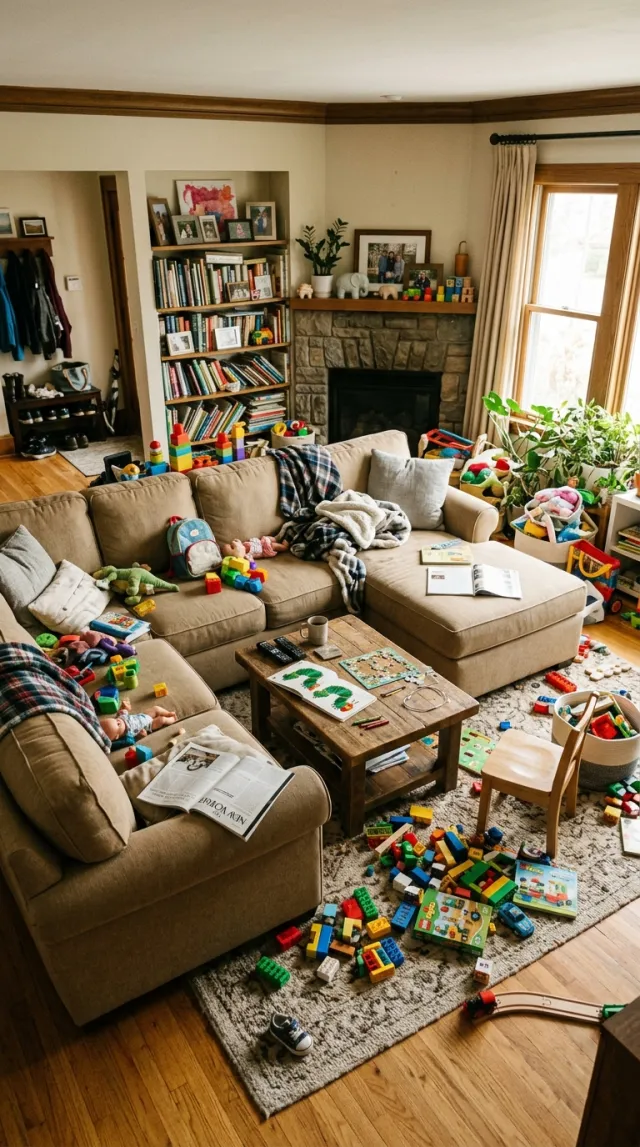
 BeforeAfter
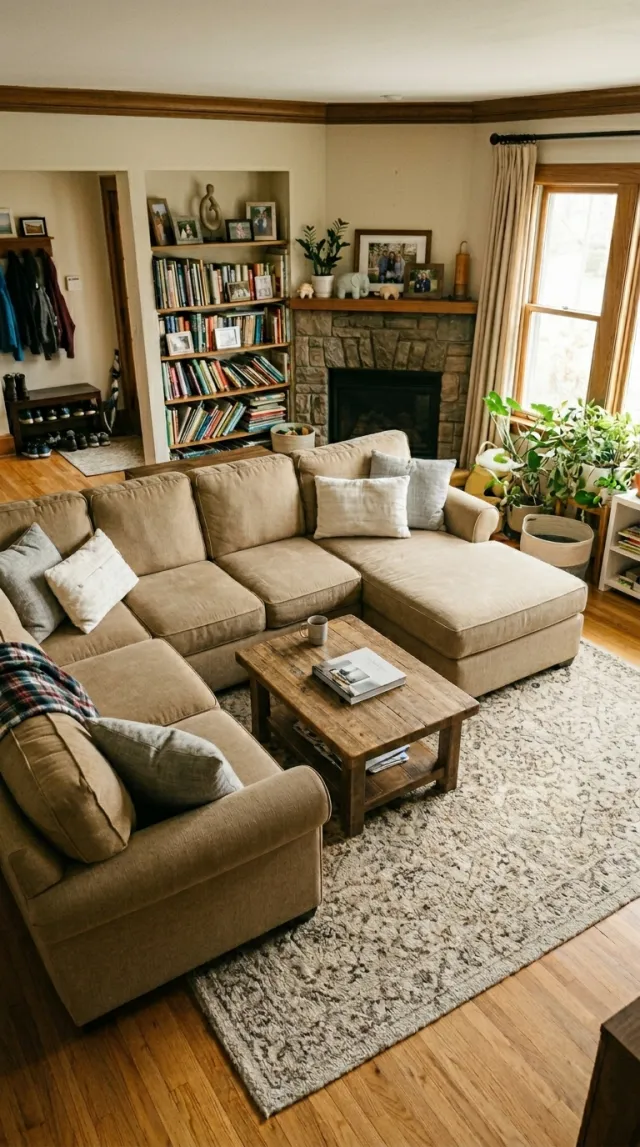
Ein unordentliches Zimmer
„Aufräumen“ entfernt Spielzeug, Papiere und persönliche Gegenstände und lässt die Möbel stehen.
So funktioniert’s
 BeforeAfter
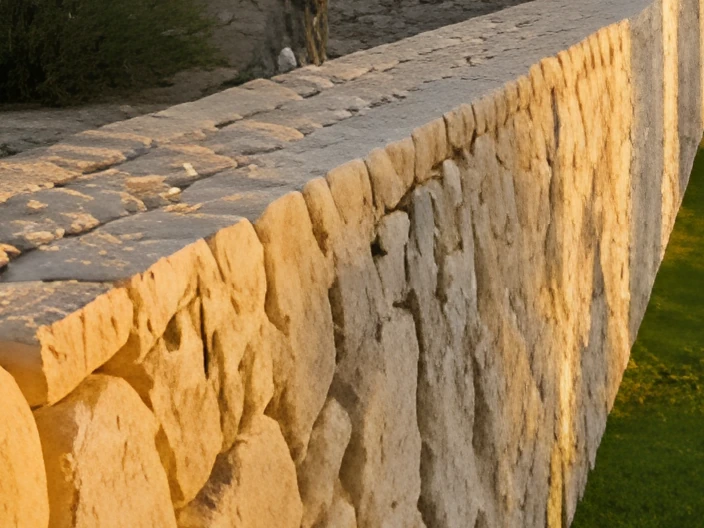
Ein kleines oder unscharfes Foto
„HD Upscale“ vergrößert es bis zum Vierfachen mit echten Details – kostenlos für jedes Ergebnis aus Pixly.
So funktioniert’sDiese Fotos funktionieren am besten
- Bei Tageslicht aufgenommen, in dunklen Räumen mit eingeschaltetem Licht.
- Gerade und waagerecht – das kostenlose Tool „Foto begradigen“ korrigiert schiefe Wände vorab.
- Die Originaldatei in voller Größe statt eines Screenshots.
- Eine Korrektur pro Durchgang: erst verbessern, dann Himmel oder Rasen auf dem Ergebnis.
Was Sie vermeiden sollten
- Alles auf jedes Foto anwenden – beheben Sie nur, was dieses Foto braucht.
- Verändern, was Käufer vor Ort sehen werden, etwa Schäden verstecken.
- Sehr unscharfe oder winzige Fotos: Ihnen fehlen Details, die kein Tool zurückholen kann.
Häufige Fragen
Mehr zur Fotobearbeitung
Optimieren Sie Ihr nächstes Inseratsfoto
Drei Versionen in etwa einer halben Minute.