Planimetria 3D e render arredato da uno schizzo
Carica l’immagine di qualsiasi planimetria — uno schizzo a mano, una pagina di brochure, un progetto o uno screenshot — e ottieni una planimetria arredata rifinita o un render 3D della stessa disposizione in circa un minuto. Stanze, muri, porte e finestre restano dove sono disegnati.
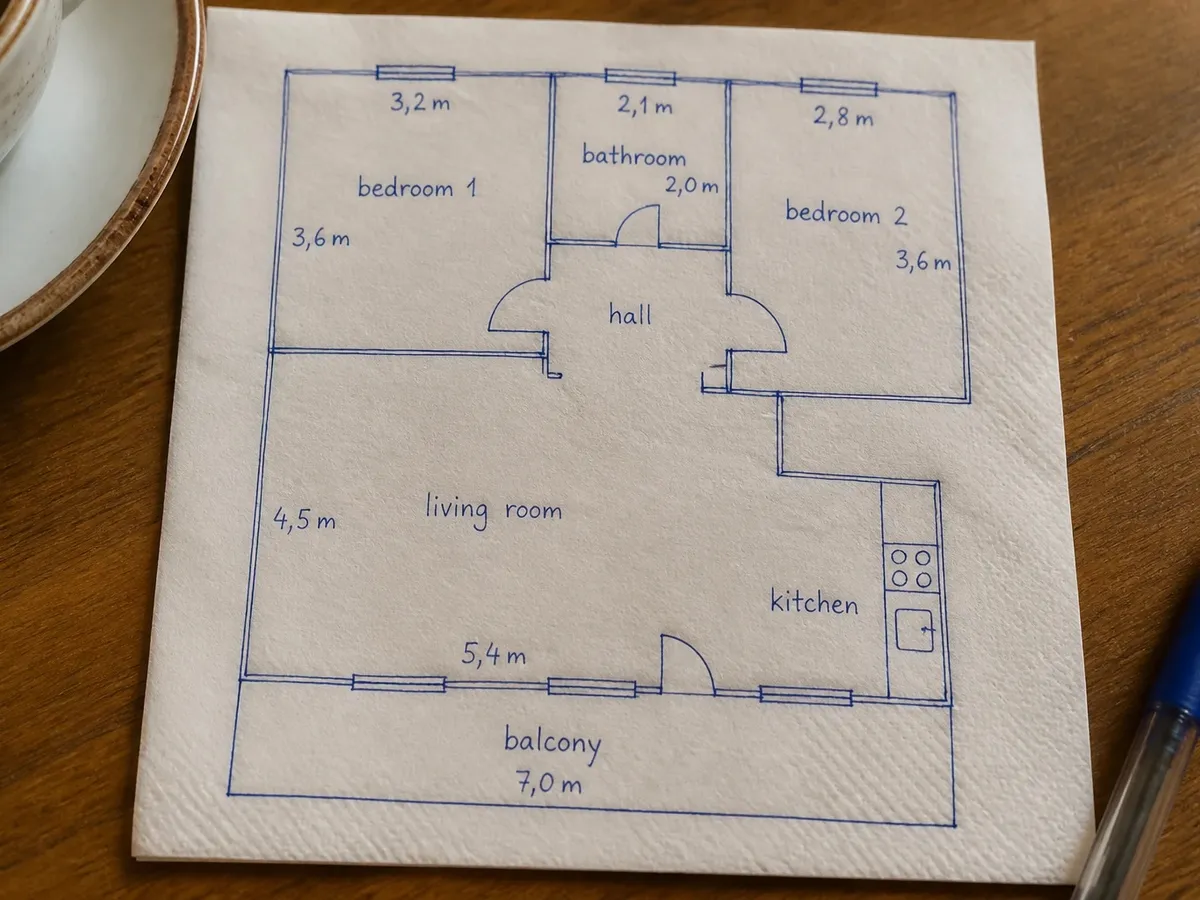
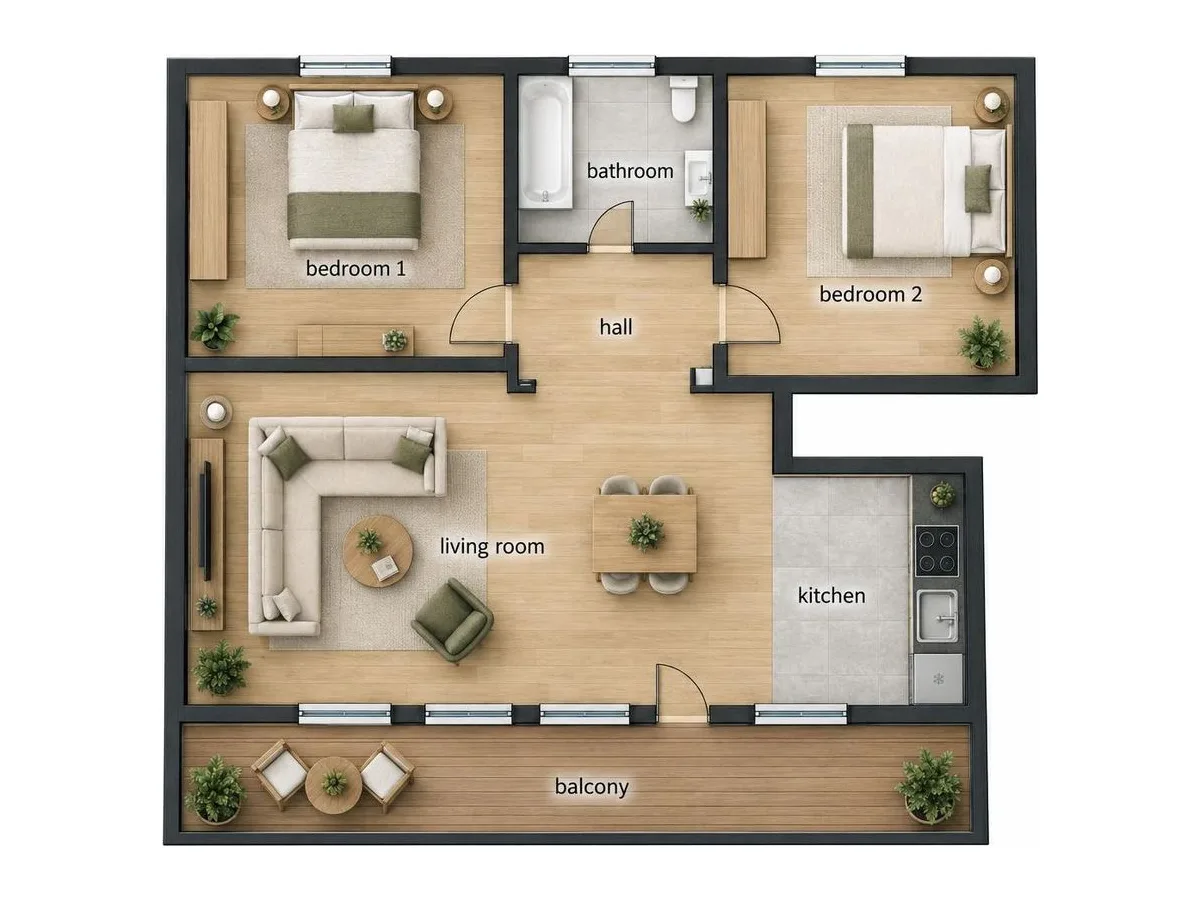 SchizzoRenderizzato
Costruiscila in 3D, gratis
Disegna o scansiona la tua planimetria nel Crea planimetria gratuito e passa al 3D: una casa delle bambole del tuo immobile da far ruotare, con stanze, porte, finestre e arredi esattamente dove li hai messi. Con un clic quella vista diventa una foto IA.
Crea la tua in 3D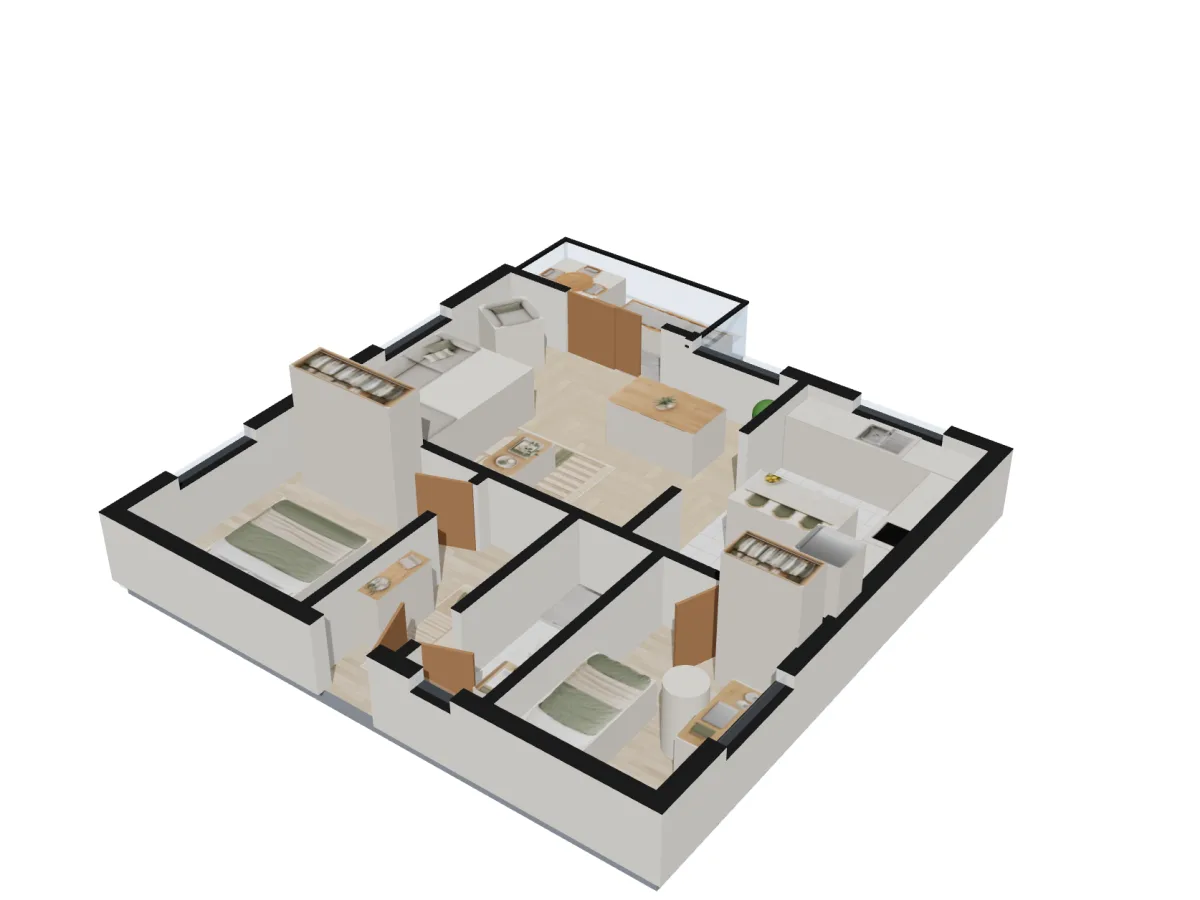
Una planimetria pronta per l’annuncio da qualunque materiale tu abbia
Qualsiasi immagine di una planimetria
Uno schizzo a matita fotografato di sbieco, una pagina di una vecchia brochure sul tavolo, un progetto, uno screenshot da un altro strumento. Carta, tavolo e inclinazione spariscono: ottieni la planimetria vista perfettamente dall’alto.
Planimetria arredata o render 3D
La planimetria arredata include pavimenti in rovere, cucine e bagni piastrellati, arredi in ogni stanza e i nomi degli ambienti. Il render 3D è una sezione isometrica della stessa casa, senza tetto e senza testo.
La tua disposizione, invariata
Ogni stanza, muro, porta e finestra resta dove è disegnata, inclusi gradini e rientranze del perimetro. Non viene aggiunto nulla all’esterno: nessun portico, giardino o stanza extra inventati.
Nessun numero sbagliato
Le misure scritte sullo schizzo vengono omesse, così un render non può mai mostrare una dimensione che l’immobile non ha. Per una planimetria con misure e superfici esatte, disegnala nel Crea planimetria gratuito. Lì puoi anche vederla in 3D, gratis.
Carica, scegli uno stile, circa un minuto.
- 01
Carica la planimetria
Apri Render della planimetria e trascina l’immagine. Una foto di una stanza o di una casa viene rifiutata e non addebitata.
- 02
Scegli uno stile
Planimetria arredata o render 3D. La disposizione resta la stessa in entrambi i casi.
- 03
Scarica
Il render arriva nella tua libreria a 2048 px, pronto per l’annuncio, la brochure o un post social.
Quali immagini di una planimetria funzionano meglio
Funzionano meglio
- Planimetrie disegnate o stampate su carta, fotografate dall’alto con l’intera planimetria nell’inquadratura.
- Pagine di brochure, progetti e scansioni, anche vecchi o sbiaditi, purché i muri siano leggibili.
- Screenshot di planimetrie da altri strumenti o portali immobiliari.
Evita
- Foto di stanze o case. Vengono rifiutate e non ti viene addebitato nulla; per quelle usa Virtual Staging o Restyle.
- Più piani su una sola pagina. Ritaglia prima il piano che vuoi.
Cosa non cambia
Stanze, muri, porte, finestre e scale restano come disegnati. Le misure scritte vengono omesse.
Tre planimetrie, tre punti di partenza
Ogni render è l’output diretto dello strumento a partire dall’immagine accanto, senza modifiche.
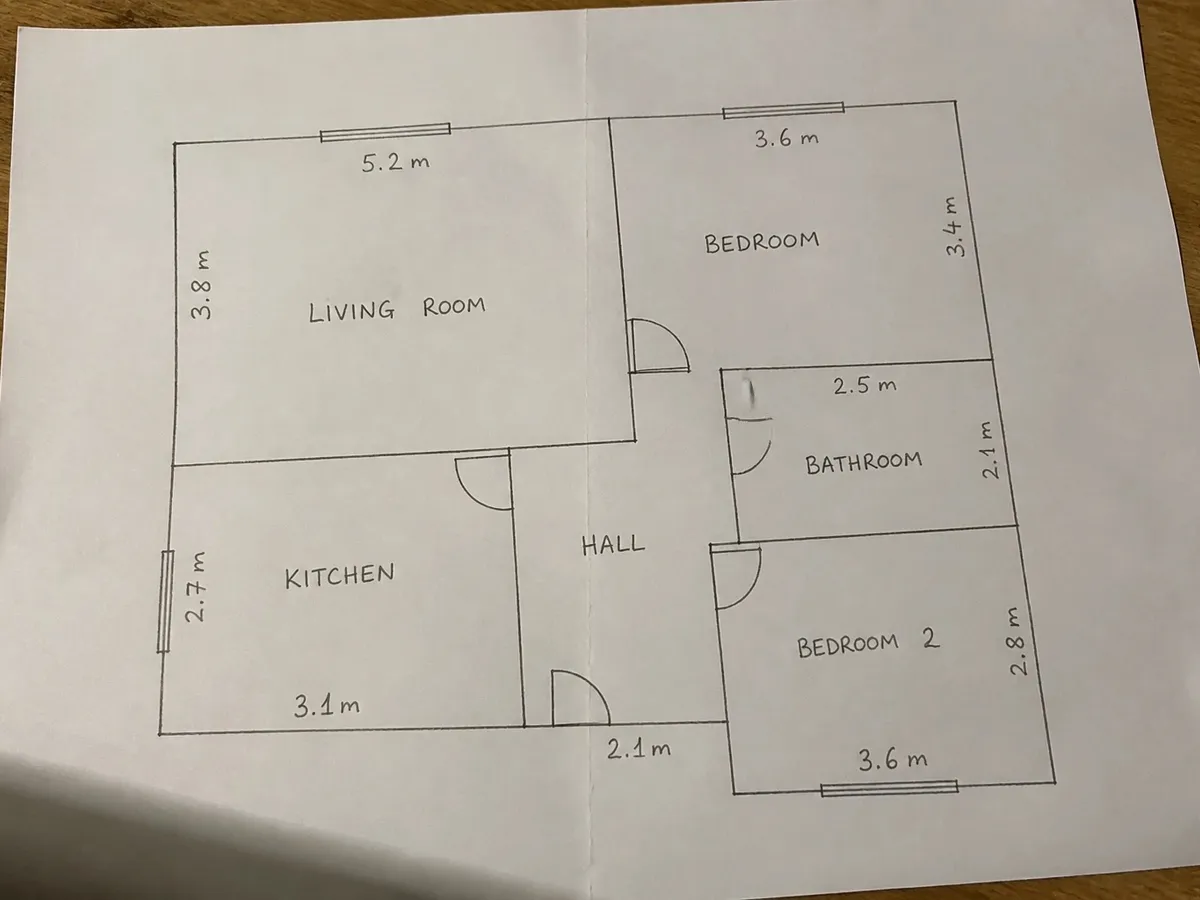
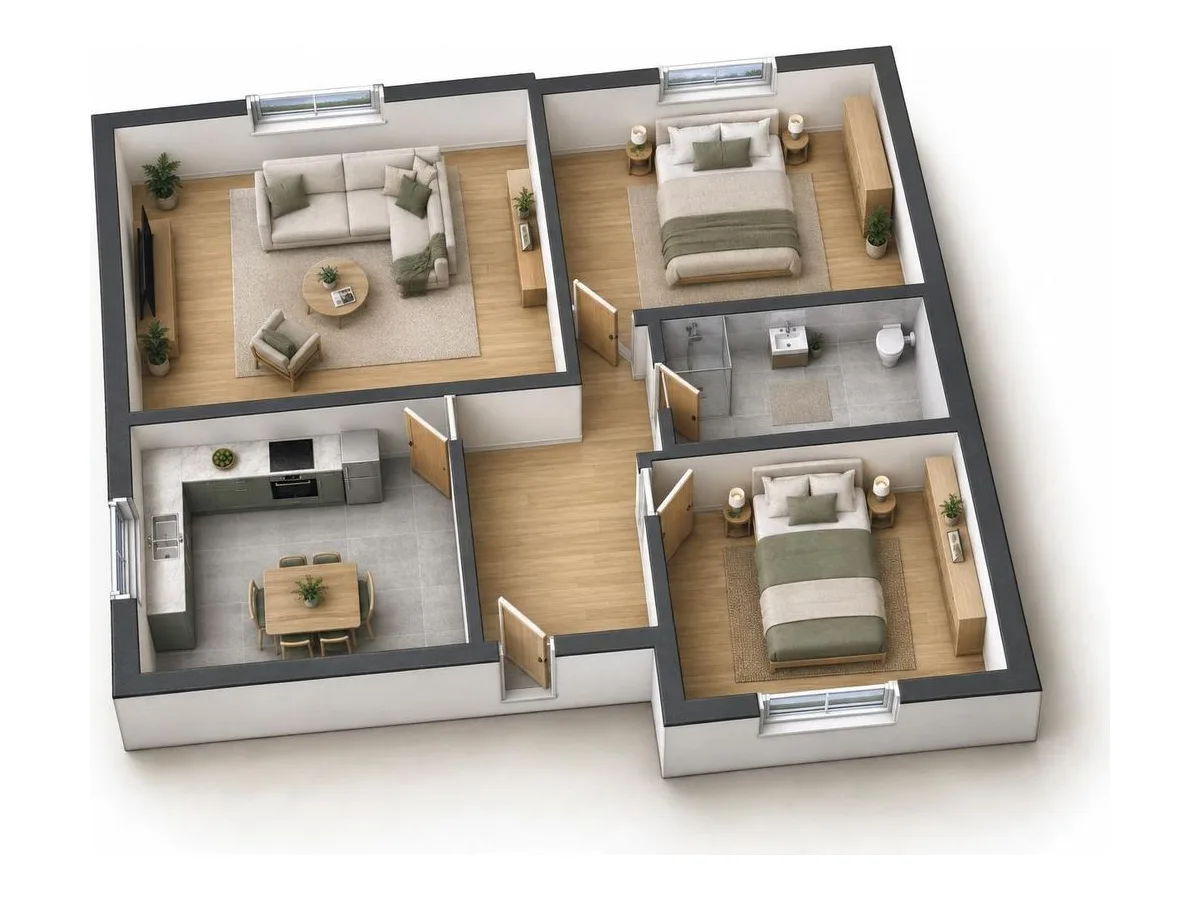 SchizzoRenderizzato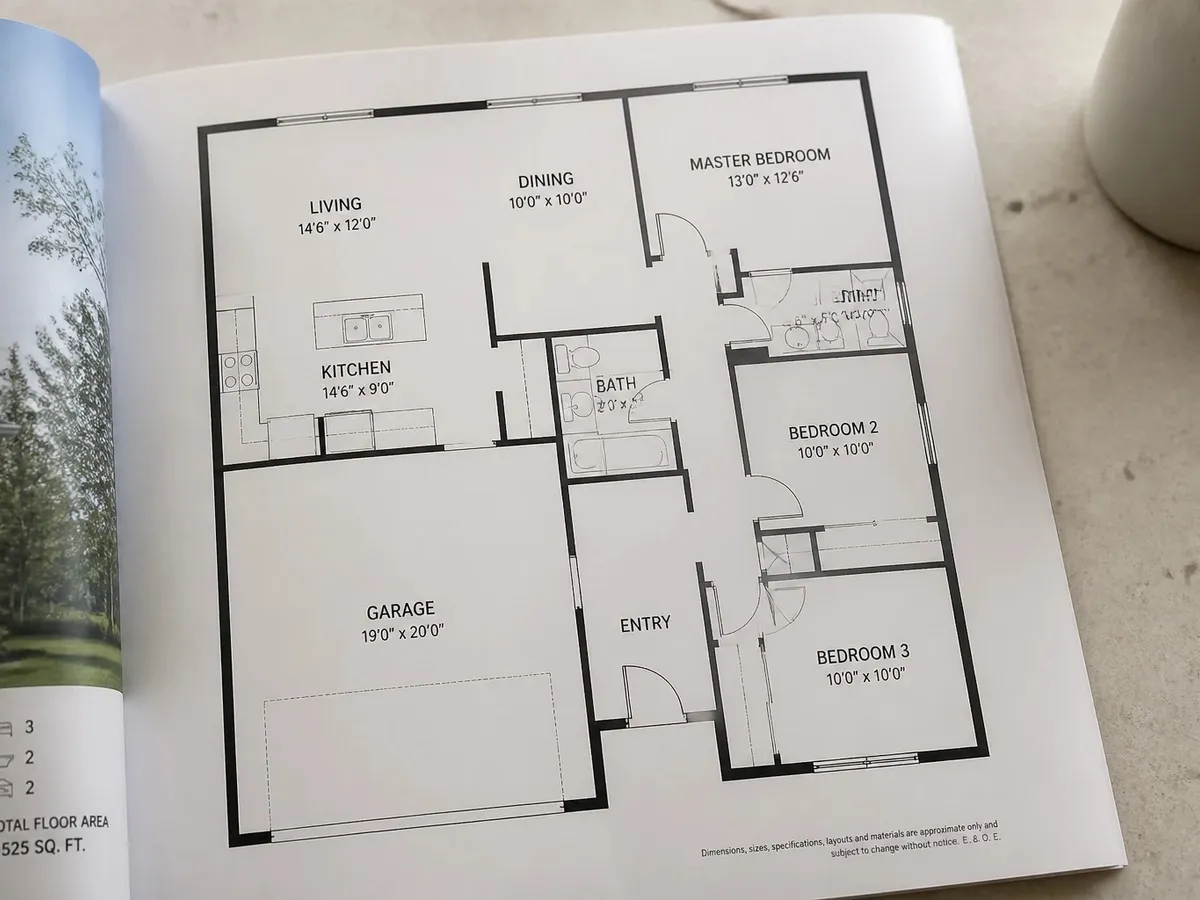
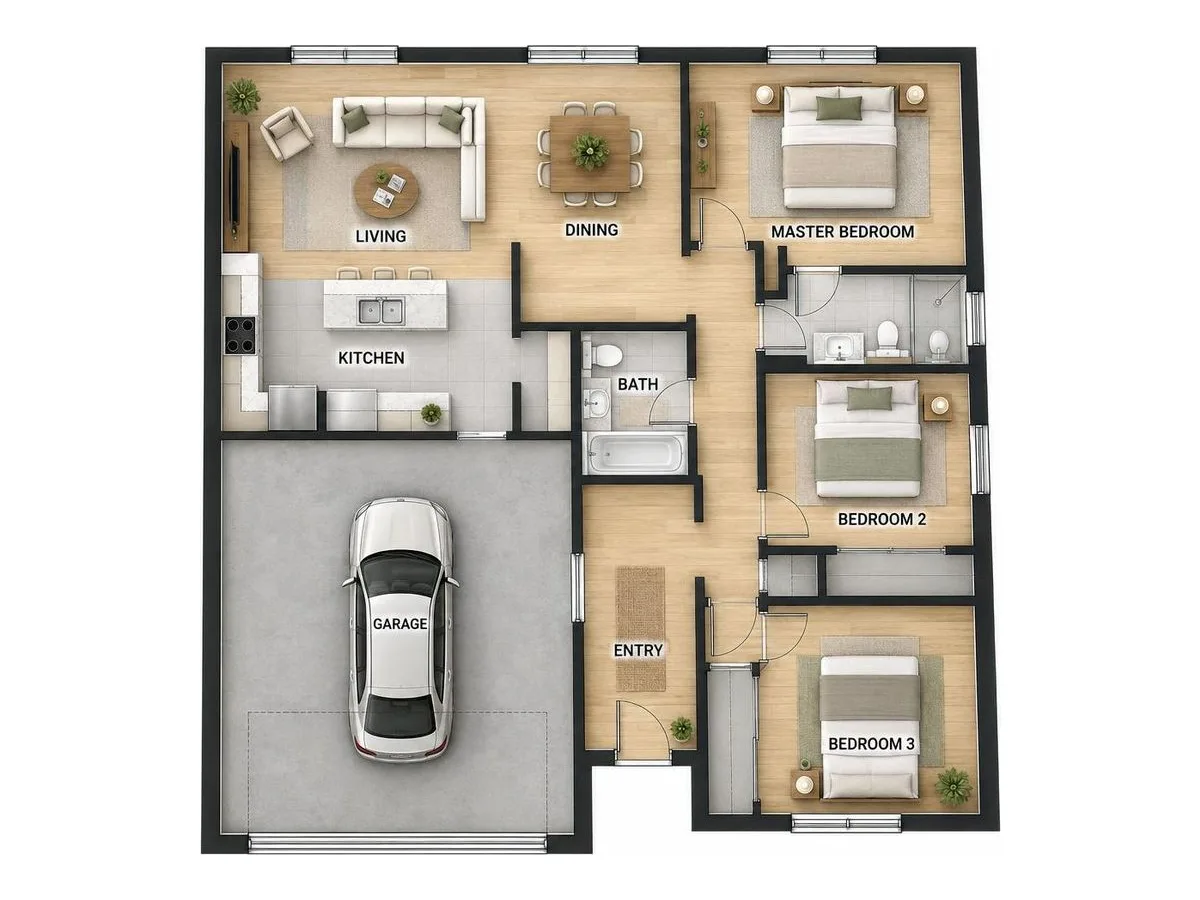 SchizzoRenderizzato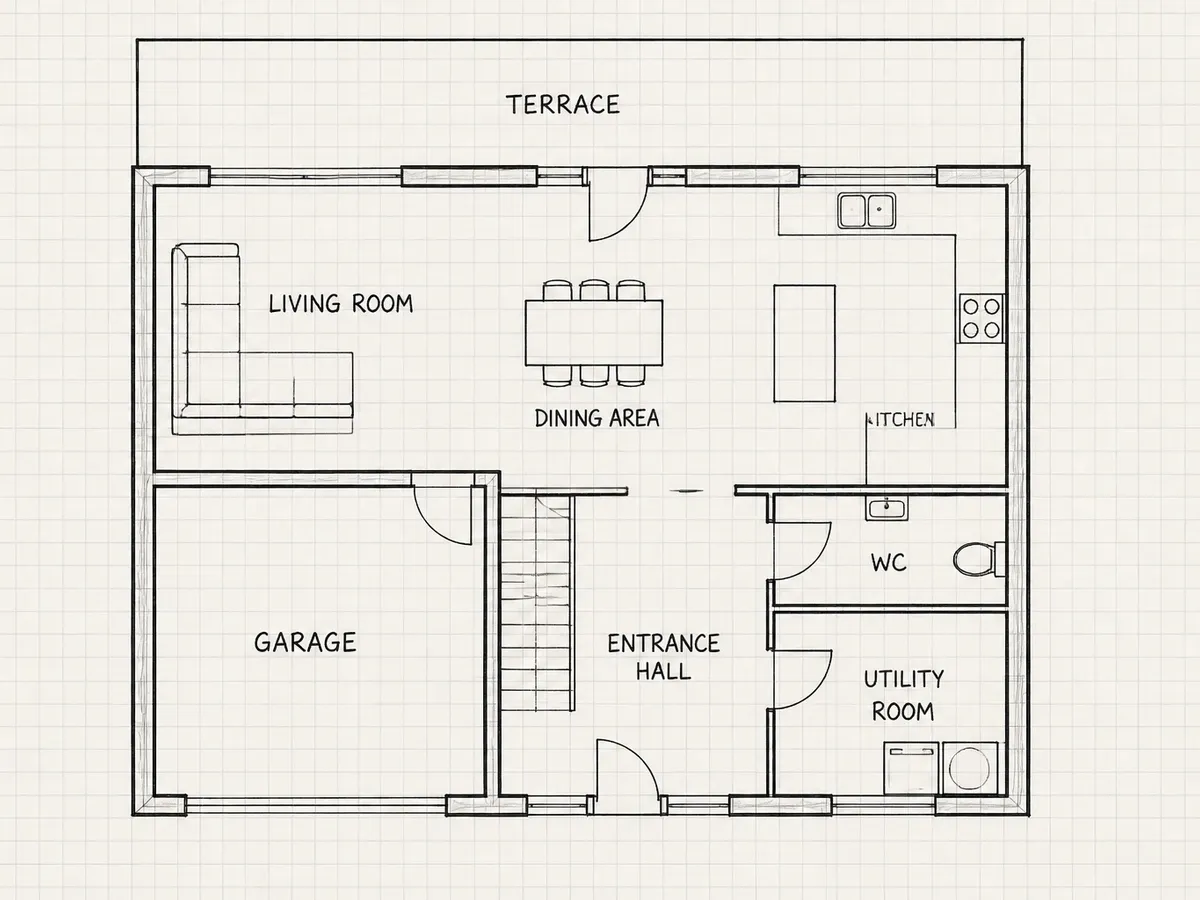
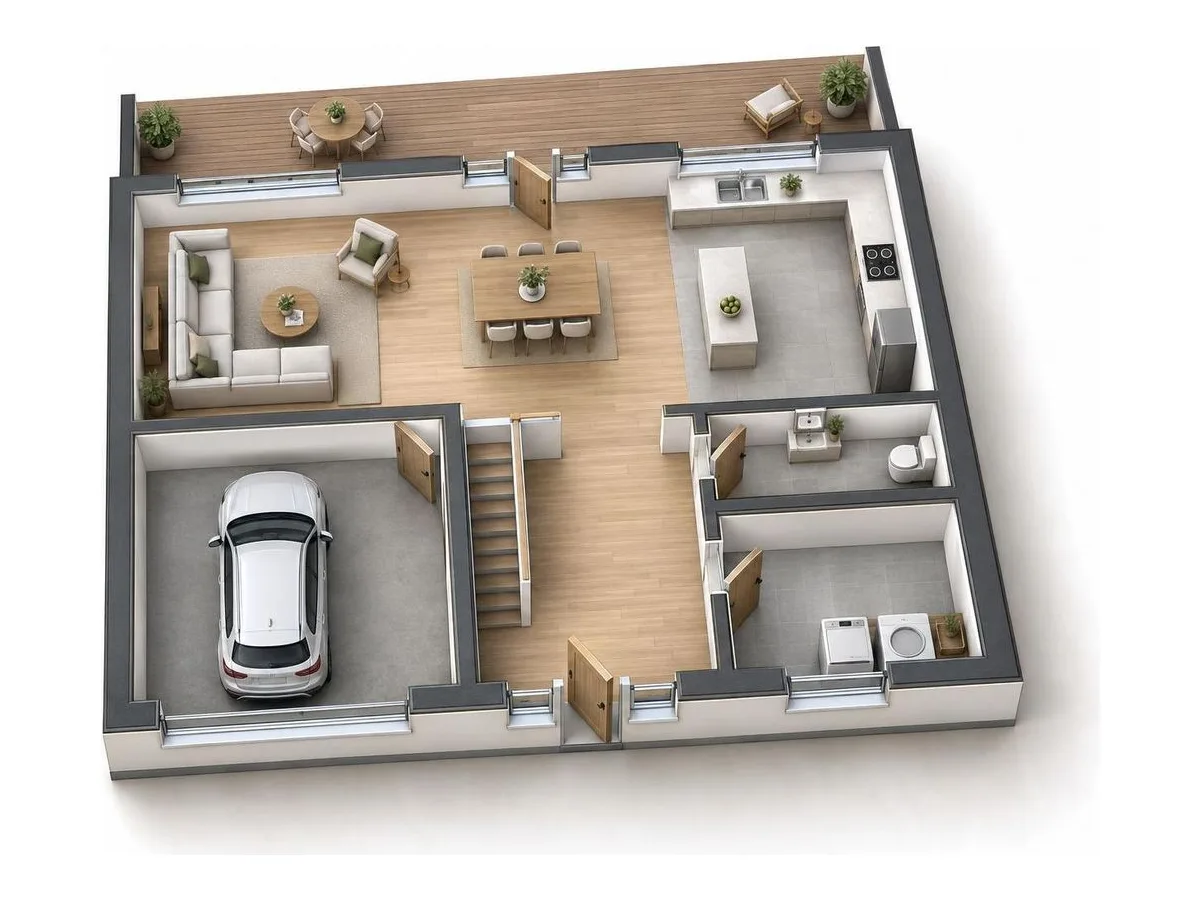 SchizzoRenderizzato
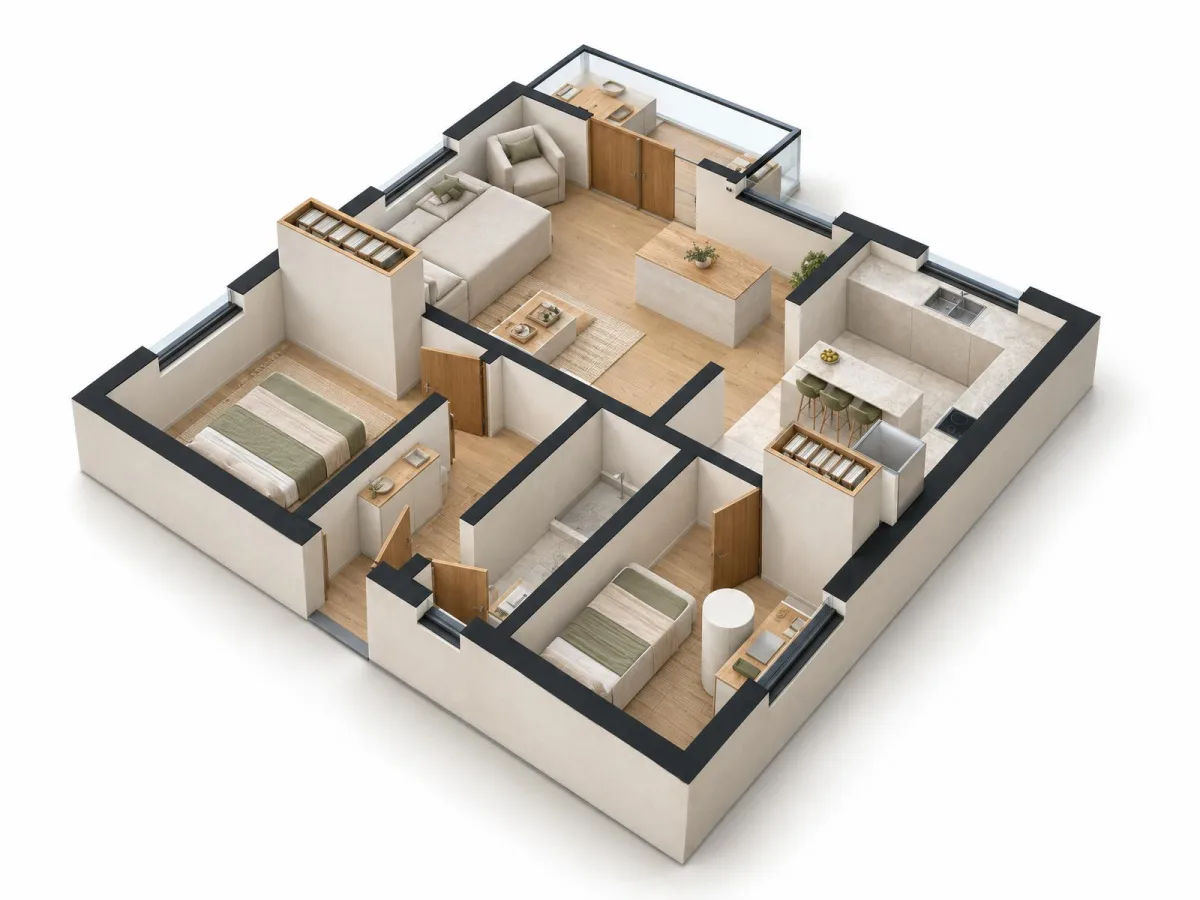 SchizzoRenderizzato
FAQ su Render della planimetria
Strumenti correlati
Arreda le stanze che hai appena progettato o migliora qualsiasi risultato.
Da uno schizzo su tovagliolino all’annuncio in un minuto.
Carica la planimetria, scegli uno stile. 1 credito per render.