






Pixly MCP per qualsiasi AI
Virtualizza le stanze, migliora le foto degli annunci e crea clip cinematografiche direttamente dai tuoi prompt — in Claude, ChatGPT, Meta Muse, Cursor o qualsiasi strumento AI.
Collega MCP — le generazioni usano i tuoi normali crediti PixlyCopia l'URL del connettore
Questo è l'endpoint MCP di Pixly — l'unica cosa di cui Claude ha bisogno per trovare ogni strumento. Copialo negli appunti.
Vai su Claude → Connettori
In claude.ai o Claude desktop, apri Impostazioni → Connettori, scegli "Aggiungi connettore personalizzato", chiamalo Pixly e incolla l'URL.
Collegati, accedi e inizia
Approva la connessione con il tuo account Pixly, poi richiedi una stanza virtualizzata o una clip cinematografica.
Accedi a claude.ai e ChatGPT con il tuo account Pixly; Meta Muse, Claude Code, Cursor e agenti costruiti autonomamente si autenticano con una chiave API.
Stai costruendo la tua integrazione o agente? Leggi la documentazione per sviluppatori →·Guarda il codice su GitHub →
Come funziona?
Chiedi in linguaggio semplice. Il tuo agente sceglie lo strumento Pixly giusto, lo utilizza sulla tua foto e il risultato arriva nella chat — e nella tua Libreria Pixly.
virtual_staging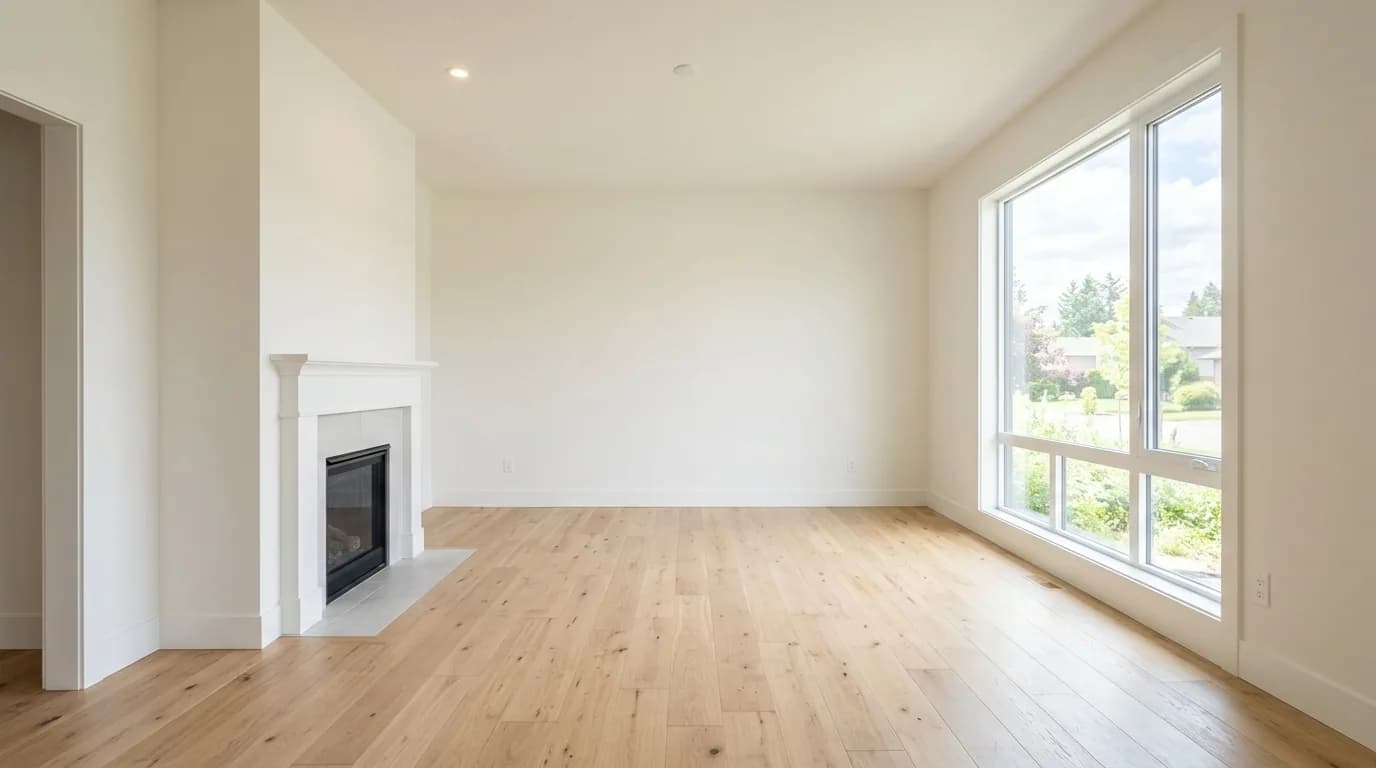 Prima
Prima Dopo
DopoUn prompt, un'intera inserzione
Gli strumenti si compongono. Chiedi una sola volta e il tuo agente li esegue in ordine, alimentando ogni risultato nel successivo — questa è la parte che un modello di immagine generale non può fare.
- 01
declutter_photoRimuove il disordine dalla cucina e dalla stanza dei bambini
- 02
virtual_stagingArreda le due camere da letto vuote nello stile richiesto
- 03
before_after_reelTaglia il reveal vuoto → arredato dai due fotogrammi
Link di ritorno nella chat
Il tuo agente restituisce ogni file finito, e ognuno di essi finisce anche nella tua Libreria Pixly — proprio come se lo avessi creato nell'app.
Foto sul tuo computer
Gli assistenti non possono inviare un file che alleghi in chat: una foto ha bisogno di un link. Caricala prima nell'app Pixly, poi di' semplicemente «arreda l'ultima foto che ho caricato» e il tuo assistente farà il resto.
Ogni strumento Pixly, all'interno del tuo agente
La stessa pipeline di generazione dell'app — stessa qualità, stessi crediti, risultati salvati nella tua Libreria.

Virtual Staging
virtual_staging1 credito
Modifica Risultato Arredato
edit_staged_photo1 creditoMovimento Cinematico
cinematic_motionda 8 creditiPhoto to Video
photo_to_videoda 5 creditiReel Prima/Dopo
before_after_reelda 5 creditiFlythrough
flythrough_videoda 5 crediti
Before & After Image
before_after_imageGratisWatermark Photos
watermark_photosGratisBlur Faces & Plates
blur_faces_platesGratisStraighten Photo
straighten_photoGratisDraw Floor Plan
draw_floor_planGratisMigliora
enhance_photoda 2 crediti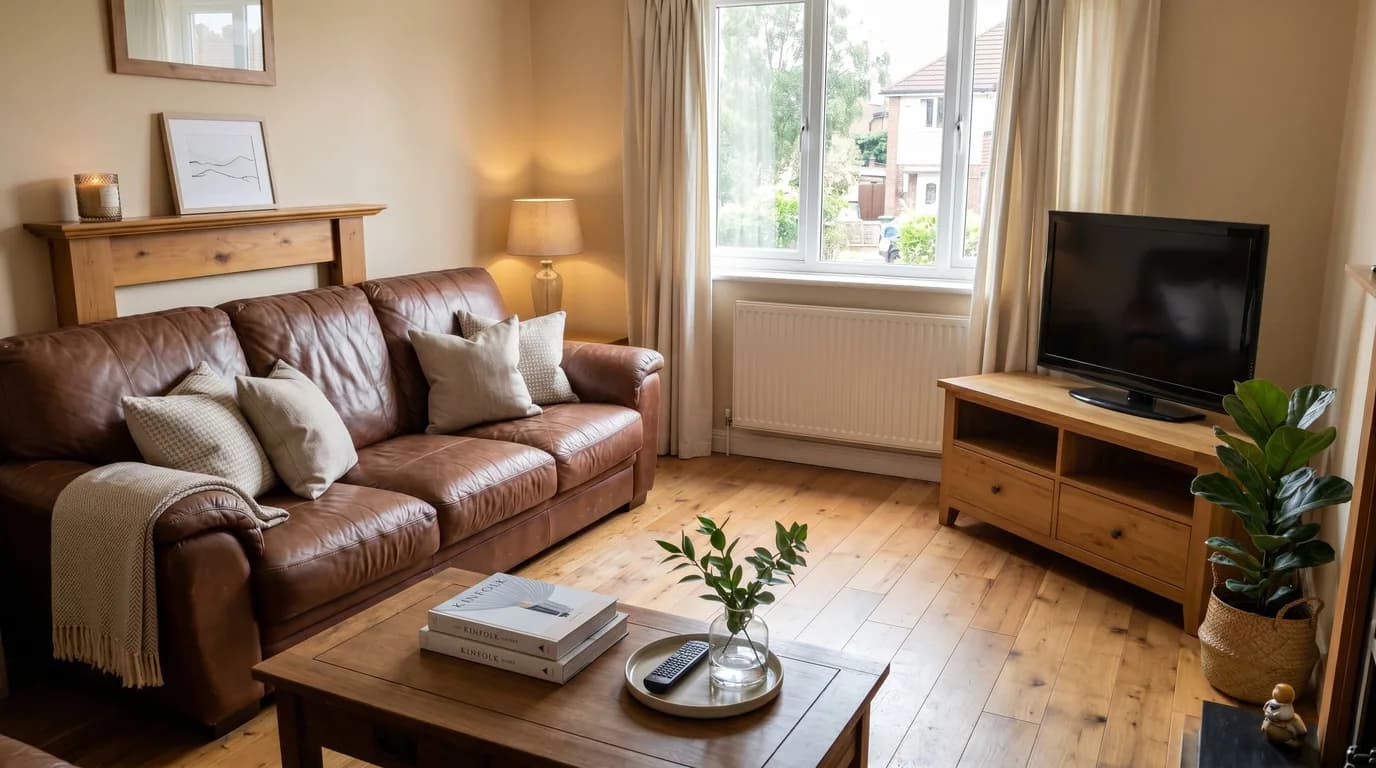
Rimuovi Ingombri
declutter_photo1 creditoRimuovi i mobili
remove_furniture1 credito
Dal Giorno alla Notte
day_to_night1 credito
Sostituzione del cielo
replace_sky1 credito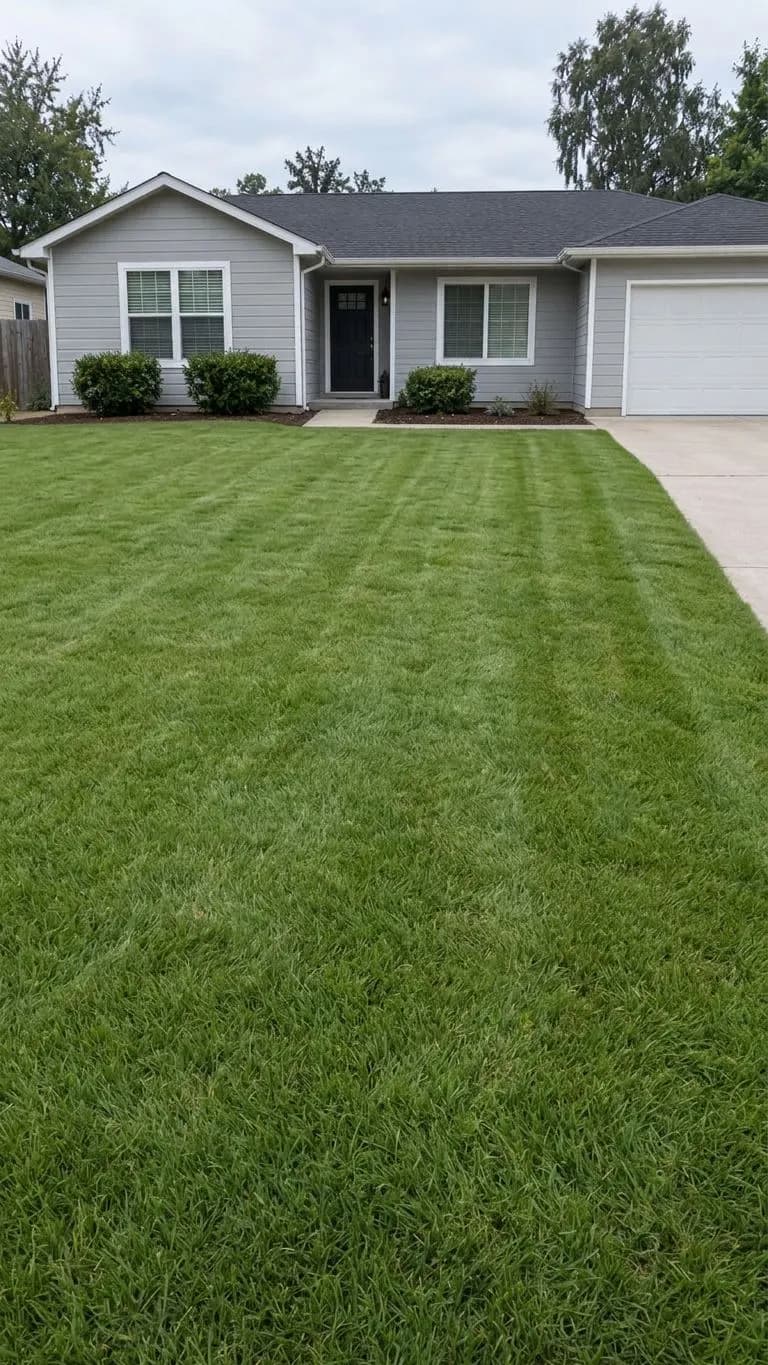
Sostituzione del prato
replace_lawn1 credito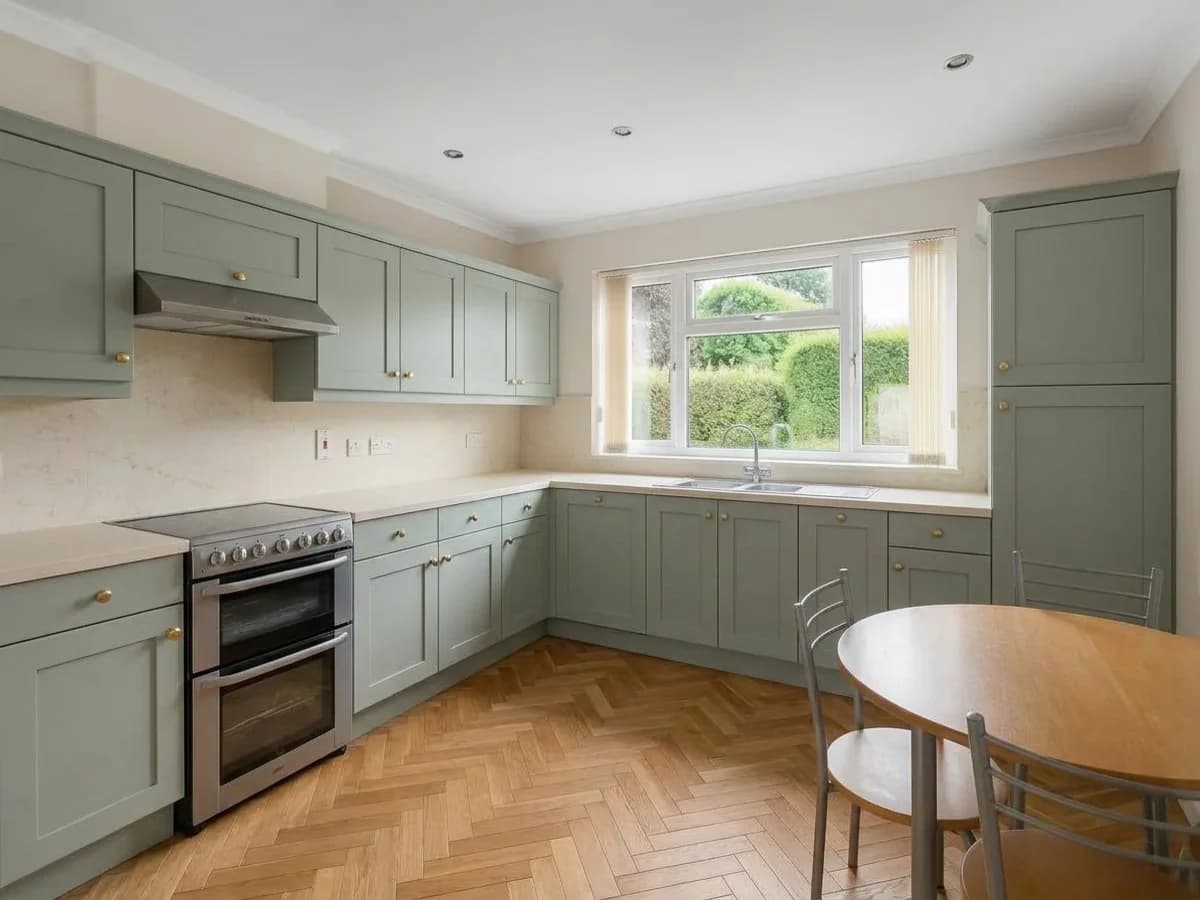
Restyling
restyle_room1 credito
Ripristino Stagionale
reset_season1 creditoRestyling esterno
makeover_exterior1 creditoFloor Plan Render
render_floor_plan1 credito
Ritocco Esterno
touch_up_exterior1 credito
HD Upscale
upscale_hd1 credito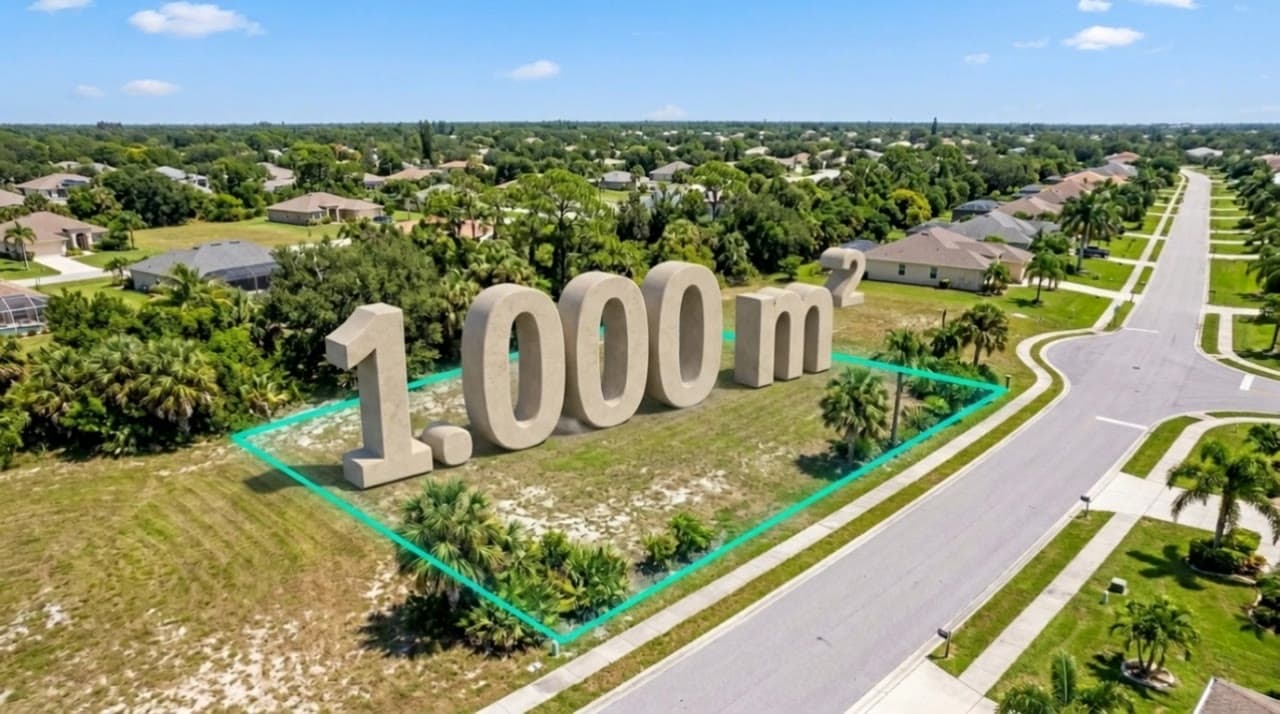
Cartello del Terreno
plot_sign1 creditoDomande
Dai al tuo agente Pixly
Crea una chiave e collega il tuo primo agente nei prossimi due minuti.