Come arredare una stanza virtualmente
Apri Arreda in Pixly, aggiungi una foto della stanza vuota, scegli uno stile e clicca su Arreda. In circa mezzo minuto hai la stessa stanza arredata in quello stile, con pareti, finestre e pavimento invariati. Costa 1 credito per foto.

Queste sono le vere schermate di Arreda. Clicca su un passaggio per andarci.
- 5 passaggi
- Circa 2 minuti
- 1 credito per foto
I cinque passaggi
- 01
Apri Arreda
In Pixly vai su Foto IA e scegli Arreda in Stanze. È lo strumento che arreda una stanza; quelli accanto la svuotano o la riordinano.
- 02
Aggiungi una foto della stanza vuota
Caricala, trascinala sulla pagina, incollala o sceglila dalla libreria. Uno scatto ampio e dritto, fatto da un angolo, lascia più spazio ai mobili.
- 03
Scegli uno stile
Scegli uno degli stili mostrati, apri Vedi tutti i 61 stili oppure scegli «Descrivi il tuo» e scrivi lo stile che vuoi. Pensa a chi comprerà o affitterà, non al tuo gusto.
- 04
Clicca su Arreda
Se vuoi, prima aggiungi un'indicazione — a cosa serve la stanza, cosa mettere dove — o il tipo di ambiente; altrimenti Pixly lo riconosce dalla foto. Il pulsante mostra il prezzo: 1 credito. Di solito servono 20–40 secondi.
- 05
Confronta e salva
La stanza arredata si apre accanto a quella vuota. Passa dall'una all'altra per verificare che i mobili ci stiano, poi salvala, chiedi modifiche o portala in HD gratis.
Tutti i passaggi in una pagina
Salvala, stampala o inviala al tuo team.

Mostra il cambiamento in video
Reveal di staging trasforma la stanza vuota e quella arredata in un breve video: i mobili compaiono nella stanza. Gli acquirenti vedono cosa c'è davvero e cosa può diventare — ideale per i social e i video degli annunci.
Crea un video di staging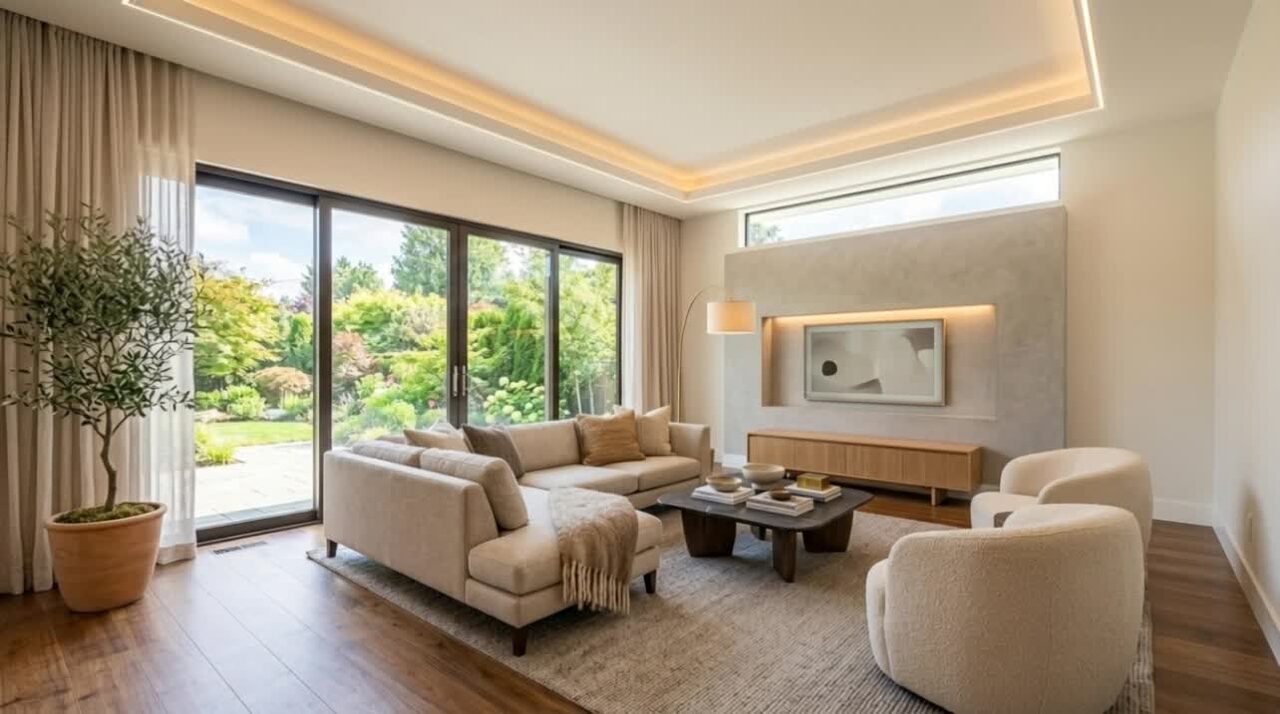
Le foto che funzionano meglio
- Una stanza davvero vuota, o quasi: i mobili nella foto limitano ciò che si può inserire.
- Scattata da un angolo all'altezza del petto, con più pavimento visibile possibile.
- Luce diurna e verticali dritte. Sfocature, inclinazioni e angoli bui restano nel risultato.
- Una foto per inquadratura, così puoi controllare ogni versione separatamente.
Cosa evitare
- Primi piani di una sola parete: non c'è pavimento su cui mettere i mobili.
- Grandangoli che curvano le pareti: i mobili seguono la distorsione.
- Usare una foto arredata senza dirlo dove il tuo mercato o portale lo richiede.
Domande frequenti
Altro sull'home staging virtuale
Arreda una delle tue stanze
La tua prima foto arredata richiede circa due minuti.