Editor hranic nemovitosti z dronu

Nahrajte záběry z dronu, nakreslete hranici pozemku, spusťte automatické sledování CoTracker v čekajícím videu, upravte výsledek pomocí editovatelných keyframů, stylizujte překryv a exportujte hotové video ve vašem prohlížeči.

Nástroj od Pixly — AI home staging, videa a reely za pár minut.Ukázat

Sem vložte video z dronu

nebo klikněte pro procházení - MP4, MOV, M4V nebo WebM

1Nakreslete obrys pozemku a uložte první keyframe
2Spusťte automatické sledování CoTracker v rámci vybraného videa
3Upravte jakýkoli snímek, přidejte keyframy, vylepšete a stylizujte překryv

Nahrajte dronové video a začněte kreslit keyframy.

Manuální klíčové snímky jsou vaše kotevní body pro opravy. Táhněte roh pro uložení jednoho, nebo klikněte na diamant na časové ose pro jeho výběr.

Klikněte na klíčový snímek (diamant) na časové ose, abyste sledovali od něj

Umístěte hranici na první snímek — automaticky se uloží jako klíčový snímek. Po sledování posuňte přehrávač a upravte rohy, kde je potřeba další oprava pohybu dronu.

Proč přidávat hranice pozemků do dronového videa?

Záběry z dronu jsou jedním z nejjasnějších způsobů, jak ukázat pozemky, rozlohy a stavební místa, ale kupující stále potřebují pochopit, kde pozemek začíná a končí. Automatizované sledování přizpůsobuje hranici pohybu záběru, zatímco editovatelné klíčové snímky a ovládací prvky stylu vám umožňují opravit, upřesnit a jasně prezentovat obrys.

Často kladené otázky

Co může tento editor hranic pozemků v dronovém videu udělat?

Umožňuje vám nahrát záběry z dronu, nakreslit hranici pozemku, spustit frontu sledování GPU CoTracker, opravit pohyb pomocí editovatelných klíčových snímků, upřesnit mezi klíčovými snímky, stylizovat čáru a výplň, přidat animované štítky, uložit své klíčové snímky lokálně a exportovat hotové video ve vašem prohlížeči.

Nahrává Pixly mé dronové video?

Pro přehrávání, úpravy, ukládání/nahrávání, stylizaci a export zůstává zdrojové video ve vašem prohlížeči. Když spustíte sledování, prohlížeč připraví lehkou kopii pouze vybraného rozsahu a odešle tento sledovací klip pracovníkovi Pixly's GPU.

Jak funguje automatické sledování?

Pixly zařadí úkol a spustí CoTracker na pracovníku GPU. Sledovač odhaduje, jak se hranice pozemku pohybuje v záběru z dronu, a poté vrací editovatelné sledované snímky do prohlížeče. Neexistuje žádná záloha na CPU; pokud pracovník GPU není k dispozici, sledování selže místo toho, aby tiše použilo slabší metodu.

Mohu opravit hranici pomocí více klíčových snímků?

Ano. Ruční klíčové snímky jsou kotevní body pro opravy a zdroj pravdy. Přidejte nebo upravte klíčové snímky kdekoli, kde se pohyb dronu odchyluje, a poté upřesněte, aby každý segment byl znovu sledován mezi okolními klíčovými snímky, včetně konečného vybraného rozsahu po posledním klíčovém snímku.

Jaké ovládací prvky stylizace a animace jsou zahrnuty?

Můžete nastavit barvu čáry, šířku, opacitu, přerušované čáry, výplň, záři, rohové kolíky, směr a dobu odhalení čáry, plus volitelný štítek pro velikost pozemku, cenu nebo vlastní text. Štítky mohou být umístěny na pozemku a animovány po odhalení hranice.

Mohu uložit svou práci a pokračovat později?

Ano. Uložte místní soubor klíčových snímků Pixly se svými ručními klíčovými snímky, sledovanými snímky, rozsahem ořezu, stylizací, nastavením odhalení a nastavením štítků. Znovu otevřete stejné video později a načtěte tento soubor, abyste pokračovali; uložený soubor zůstává na vašem zařízení.

Mohu exportovat hotové video?

Ano. Export probíhá lokálně ve vašem prohlížeči z původního videa s sledovaným překryvem, stylizací, animací odhalení a štítkem. MP4 se používá, když to váš prohlížeč podporuje; jinak Pixly stáhne video ve formátu WebM.

Bezplatné nástroje pro obrázky a videa od Pixly

Od Pixly

Přetvořte záběry pozemků na vyleštěná média pro inzerci

Pixly vytváří AI virtuální staging, přechody z dne na noc, odhalení staveb a filmová videa pozemků - během několika minut.
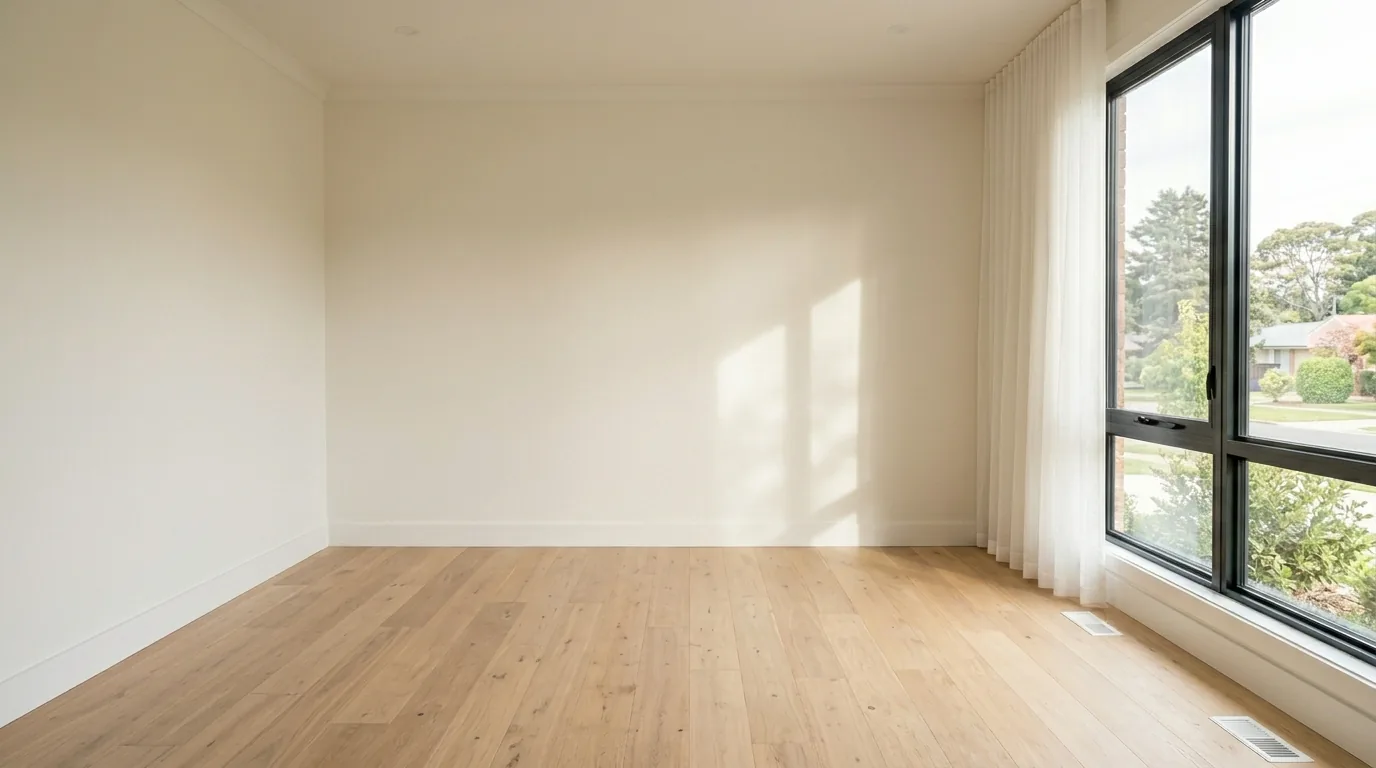

Přetvořte záběry pozemků na vyleštěná média pro inzerci — beforePřetvořte záběry pozemků na vyleštěná média pro inzerci — afterPředPo