Filmový pohyb kamery z jedné fotografie inzerátu
Vyberte pojmenovaný pohyb kamery — přiblížení, oblet, průlet, jeřáb, dron — a snímek se promění v krátký klip s reálnou hloubkou. Nábytek se nepřeskládává. To není ořezání Ken Burnse a není to bezplatný nástroj Photo to Video.
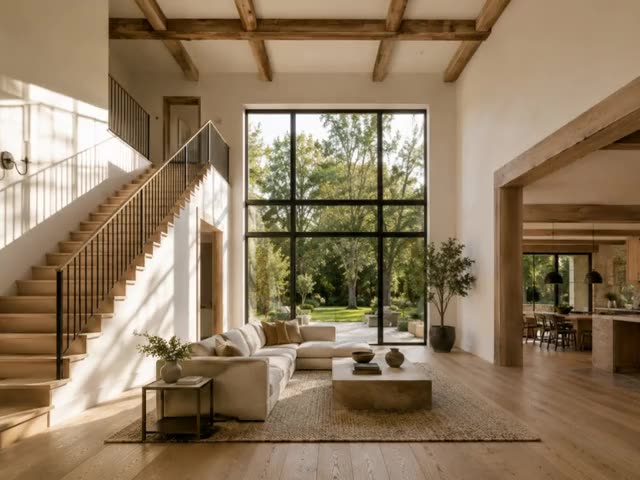
Pohyb kamery — ne panorámování a zoomování na ploché fotografii
13 pojmenovaných pohybů
Přiblížení, odtažení, oblet, panorámování, průlet, jeřáb, oblet dronem, letecký pohled, ruční a další. Vy si vybíráte pohyb. Nepíšete žádný prompt.
Skutečná hloubka
Model odhaduje místnost. Kamera jí projíždí. Ořezání Ken Burnse pouze klouže po stejných plochých pixelech.
Scéna zůstává na místě
Nábytek, architektura a výhled z okna se sami nezařizují. Pouze pohyb. Staging reveal a video ze dne na noc jsou transformační nástroje.
Jakákoli fotografie nabídky
Není potřeba pár před a po. Fotografie, které jste již pořídili, jsou dostatečné — interiéry, exteriéry, dokonce i render.
Čtyři dotyky. Jeden pohyb kamery.
- 01
Nahrajte statický snímek
Fotografie z nabídky, statický snímek s virtuálním zařízením, exteriér za soumraku. Jeden snímek je celý vstup.
- 02
Vyberte kinematický pohyb
Stejný video hub jako Staging reveal. Poté si vyberte jeden z 13 pojmenovaných pohybů.
- 03
Vygenerujte klip
Video kredity, krátké čekání. Náhled pohybu před jeho zveřejněním.
- 04
Export pro Reels a TikTok
Vertikální klip z nabídky s hloubkou — není to slideshow a není to bezplatný nástroj Photo to Video Ken Burns.
Jaké fotky fungují nejlépe
Funguje nejlépe
- Širší záběry s hloubkou: místnost ode dveří, zahrada s domem v pozadí.
- Ostré a dobře nasvícené fotky. Fádní fotku nejdřív proženěte přes Vylepšit.
- Fungují interiéry, exteriéry i 3D vizualizace.
Čemu se vyhnout
- Detaily a rovné stěny, kde kamera nemá kam jet.
- Koláže, snímky obrazovky a fotky s rámečkem. Kamera potřebuje jednu souvislou scénu.
Co zůstane beze změny
Nábytek, architektura i výhled zůstanou na místě. Pohybuje se jen kamera.
Jedna fotka, každý pohyb kamery
Není to zoom z prezentace, ale skutečný pohyb kamery s hloubkou — vygenerovaný z jediné fotky. Stejný pokoj natočený šesti způsoby.
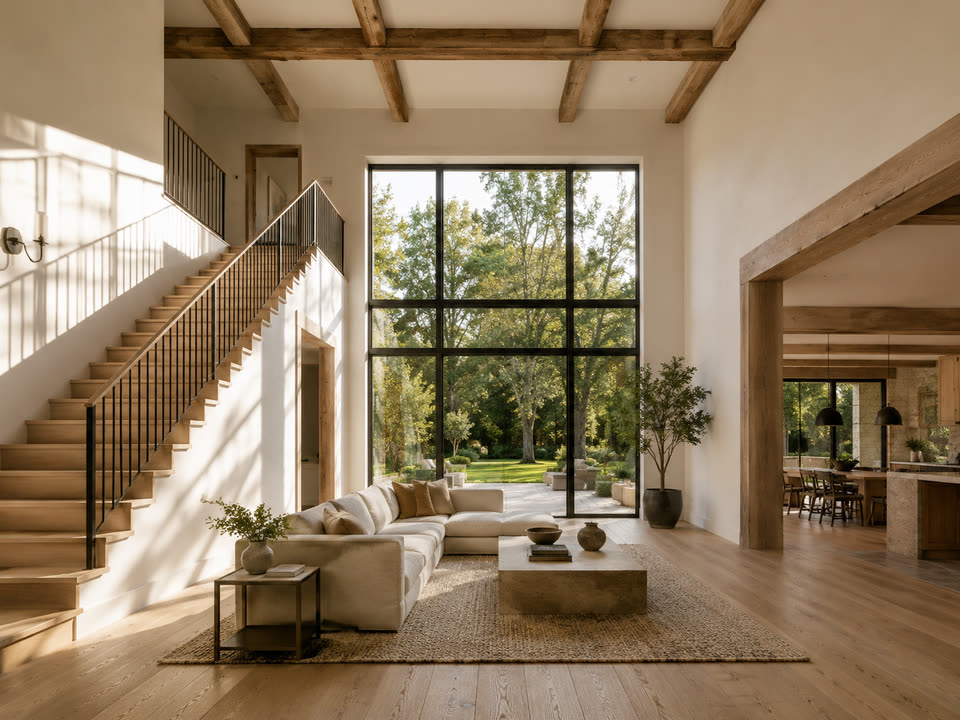
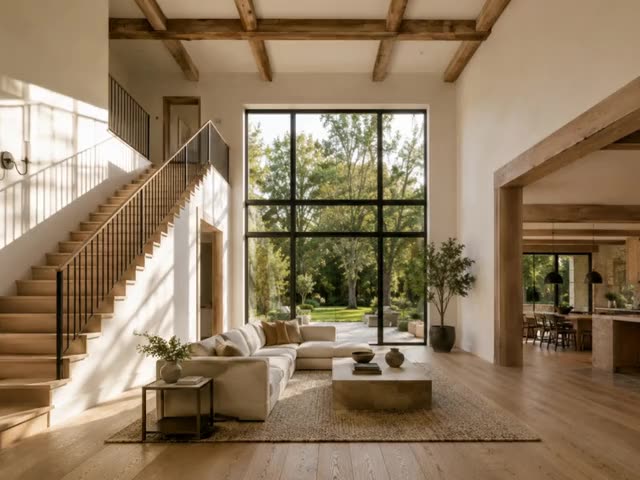
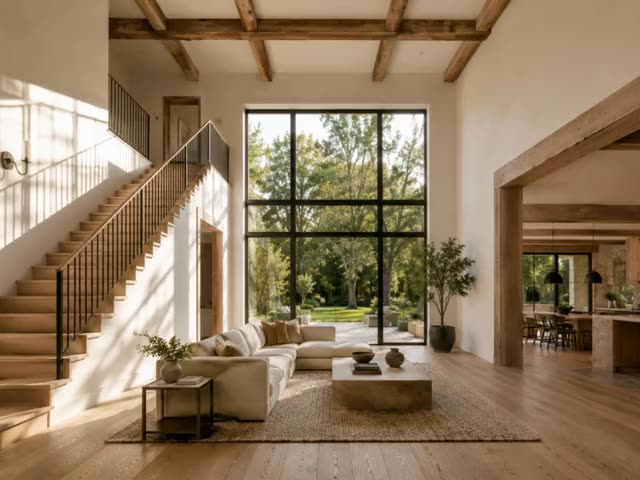
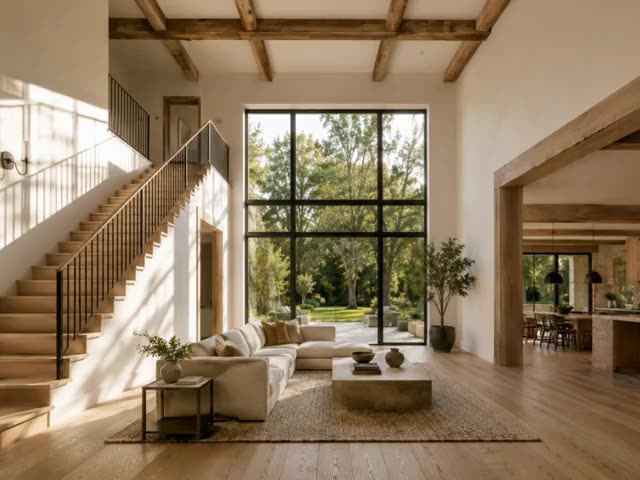
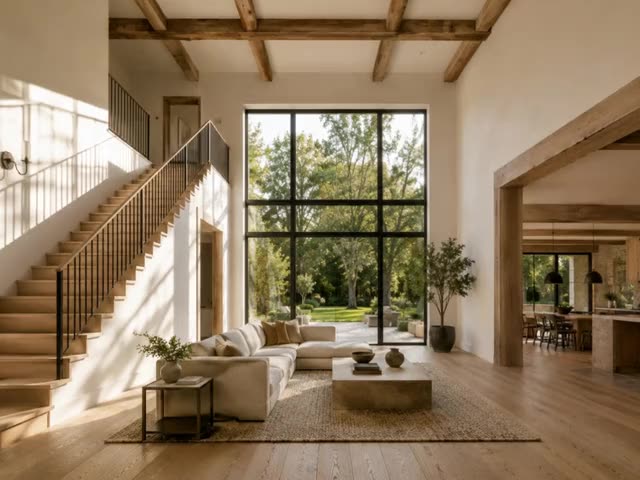
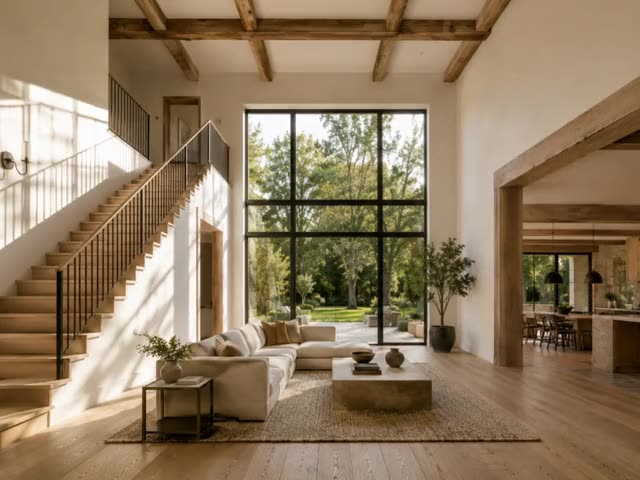
Šest ze třinácti pohybů. Dronové a exteriérové záběry najdete v aplikaci taky.
Časté otázky k filmovému pohybu
Související nástroje pro nabídky
Pohyb je jeden záběr. Odhalte staging, přizpůsobte statický snímek nebo upravte fotografii před jejím animováním.
Přetvořte fotografii na obálku do obálkového reel
Nahrajte jakýkoli statický snímek z nabídky. Vyberte pohyb kamery. Získejte klip s hloubkou — není to úprava Ken Burns.