Jak edytować zdjęcia nieruchomości z AI
Zacznij od „Popraw” w Zdjęcia AI w Pixly: dodaj zdjęcie i kliknij „Popraw”. Po około pół minuty dostaniesz trzy wersje z poprawionym światłem, kolorami i ostrością – wybierz tę, która ci się podoba. Potem popraw resztę na tym zdjęciu: „Zamiana nieba” na szare niebo, „Zamiana trawnika” na trawnik z łysinami, „Posprzątaj” na bałagan w pokoju. Każde narzędzie kosztuje 1 kredyt.

To prawdziwe ekrany „Popraw”. Kliknij krok, aby do niego przejść.
- 4 kroki
- Około minuty na zdjęcie
- 1 kredyt za zdjęcie
Cztery kroki
- 01
Otwórz „Popraw”
W Pixly przejdź do Zdjęcia AI i wybierz „Popraw” w sekcji Wykończenie. Działa z każdym zdjęciem, wnętrza i z zewnątrz.
- 02
Dodaj zdjęcie
Prześlij je, przeciągnij na stronę, wklej albo wybierz z biblioteki. Najwięcej zyskują zdjęcia ciemne, płaskie lub matowe.
- 03
Kliknij „Popraw”
Przycisk pokazuje cenę: 1 kredyt za trzy wersje. Zwykle trwa to 20–40 sekund.
- 04
Wybierz najlepszą wersję i zapisz ją
Wersje są pod wynikiem. Porównaj każdą z oryginałem, zapisz najlepszą albo bezpłatnie powiększ ją do HD za pomocą „HD Upscale”.
Wszystkie kroki na jednej stronie
Zapisz, wydrukuj albo wyślij swojemu zespołowi.

Potem popraw to, czego potrzebuje każde zdjęcie
Każde zdjęcie ma swój problem. Każde narzędzie poniżej rozwiązuje jeden – to jego własne przykłady, na różnych domach.
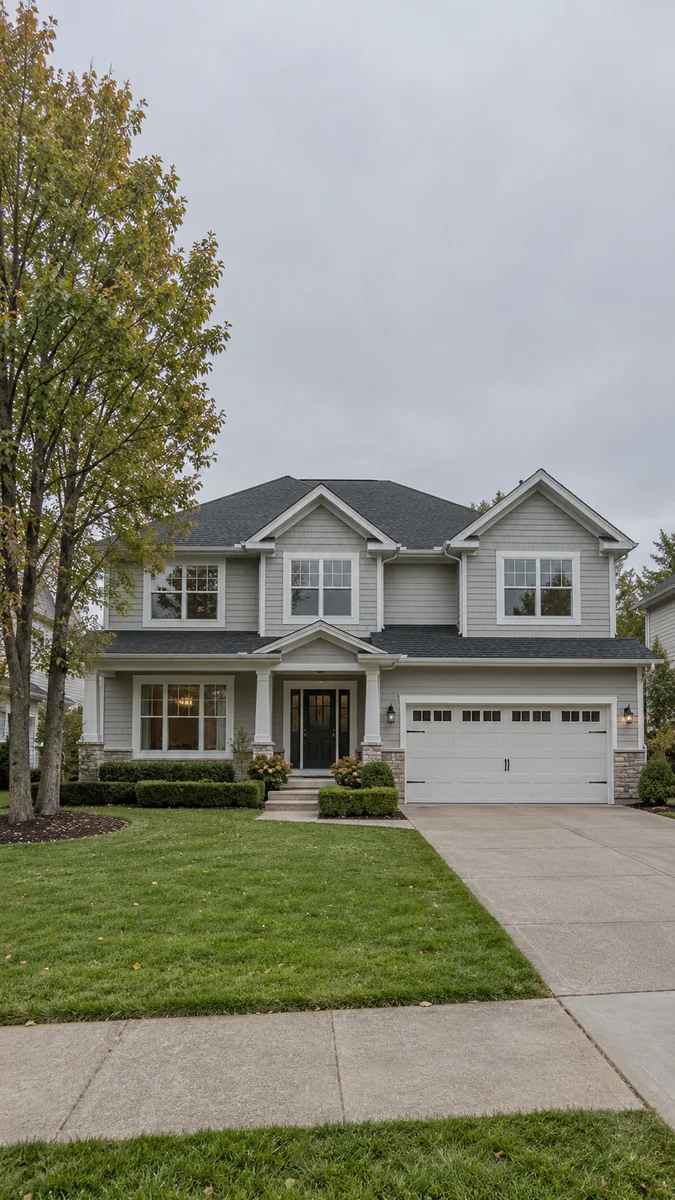
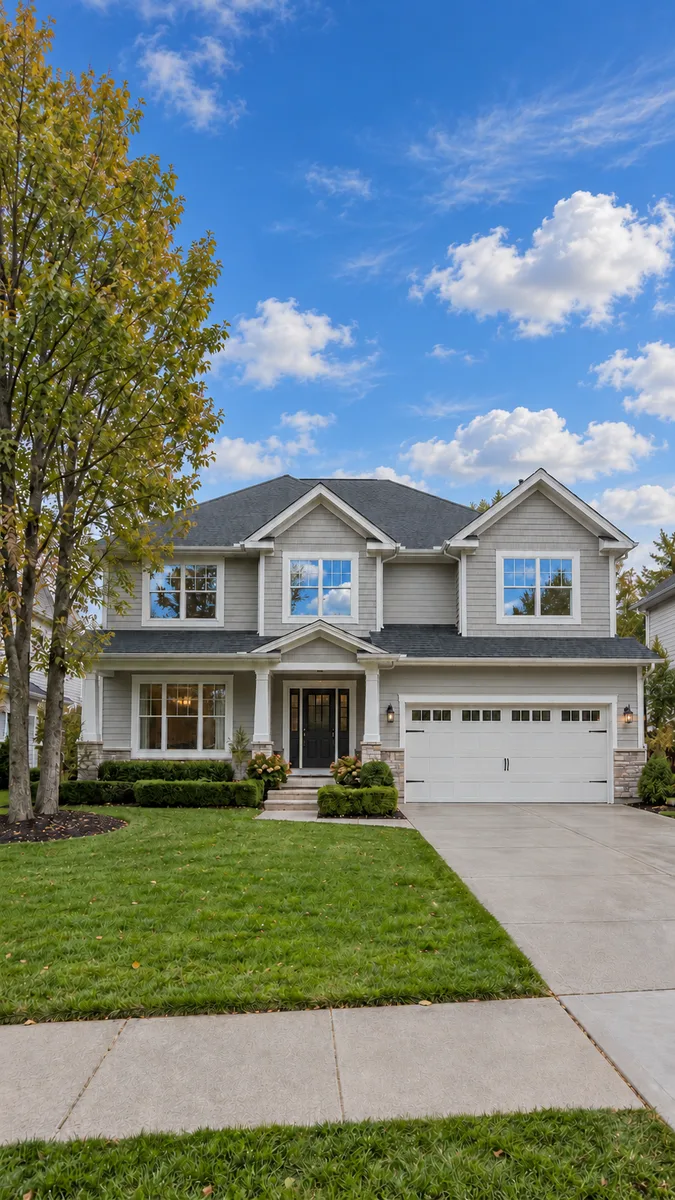 BeforeAfter
Szare, wyblakłe niebo
„Zamiana nieba” wstawia czyste, błękitne niebo za domem; dom, drzewa i trawnik zostają takie, jak na zdjęciu.
Jak to działa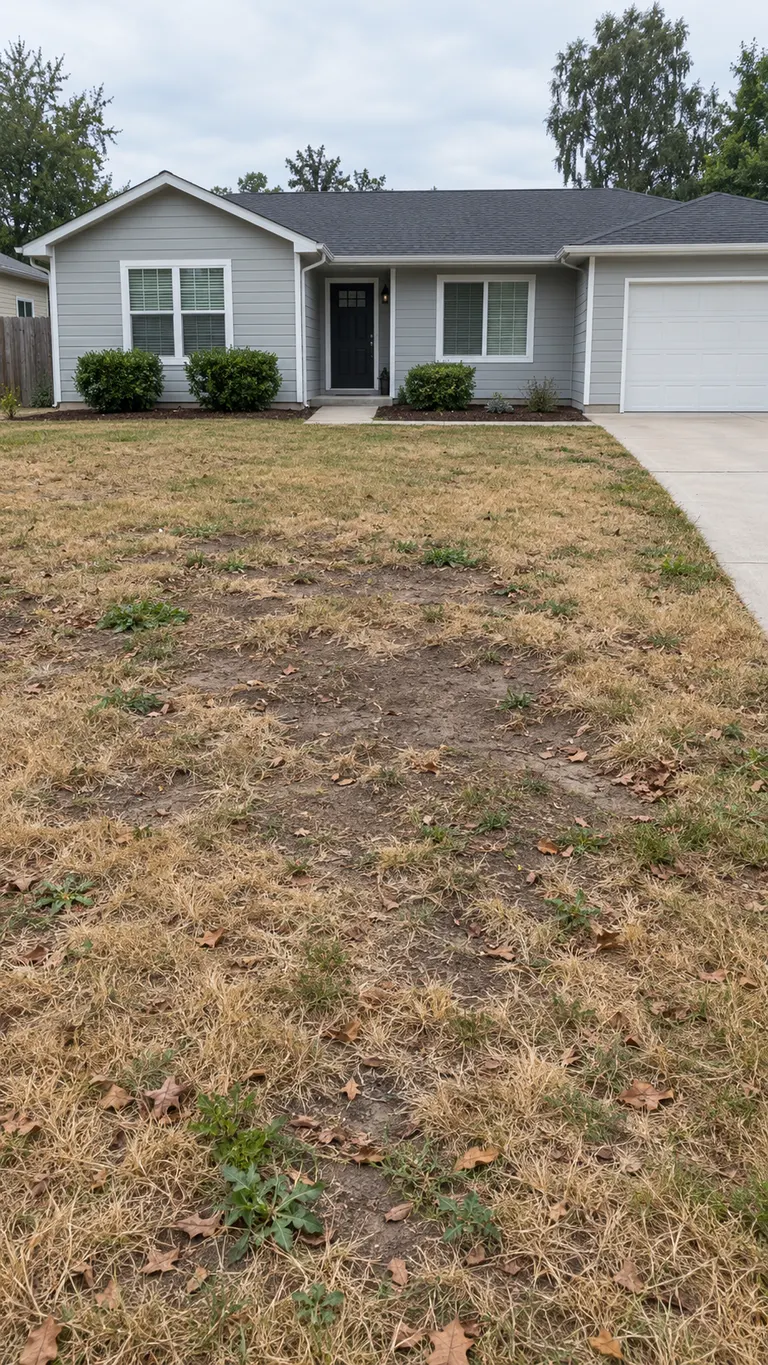
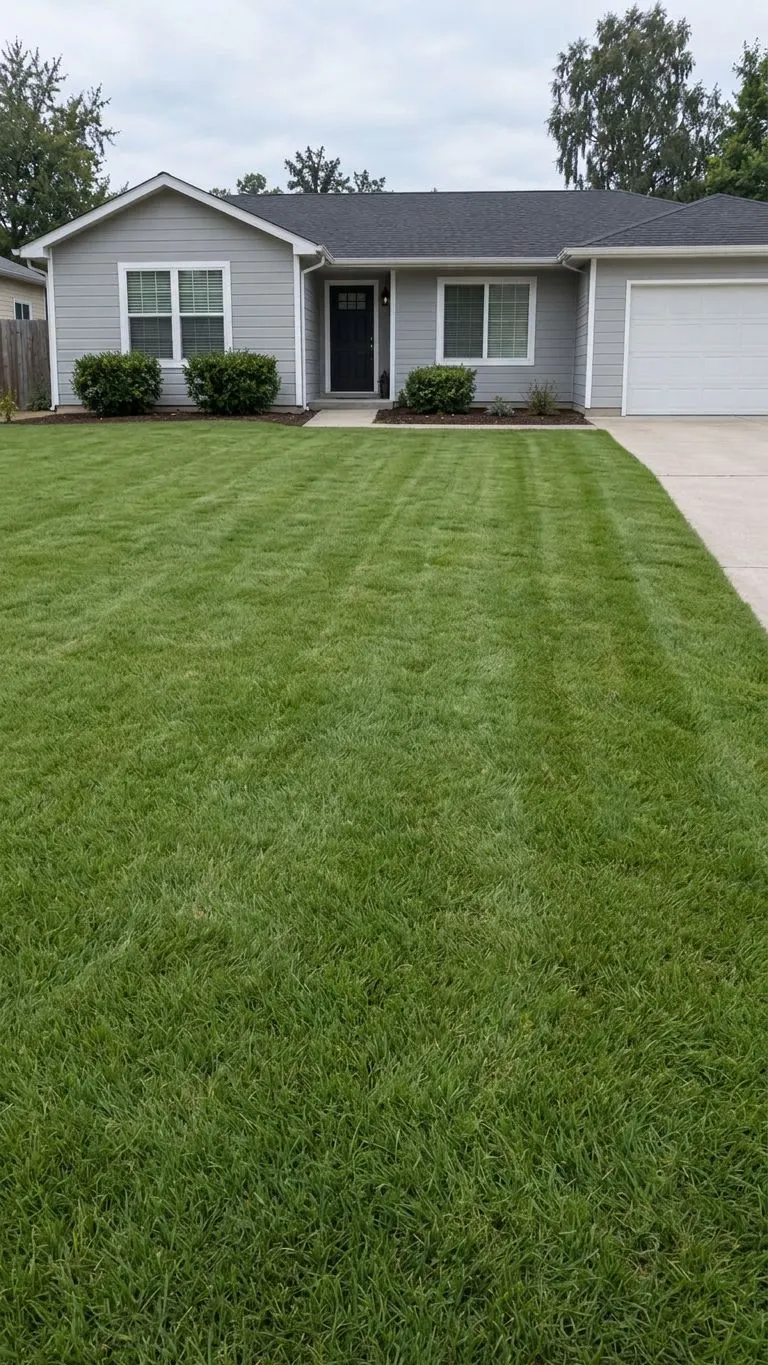 BeforeAfter
Brązowy trawnik z łysinami
„Zamiana trawnika” sprawia, że trawa jest zielona i równa; zmienia się tylko trawnik.
Jak to działa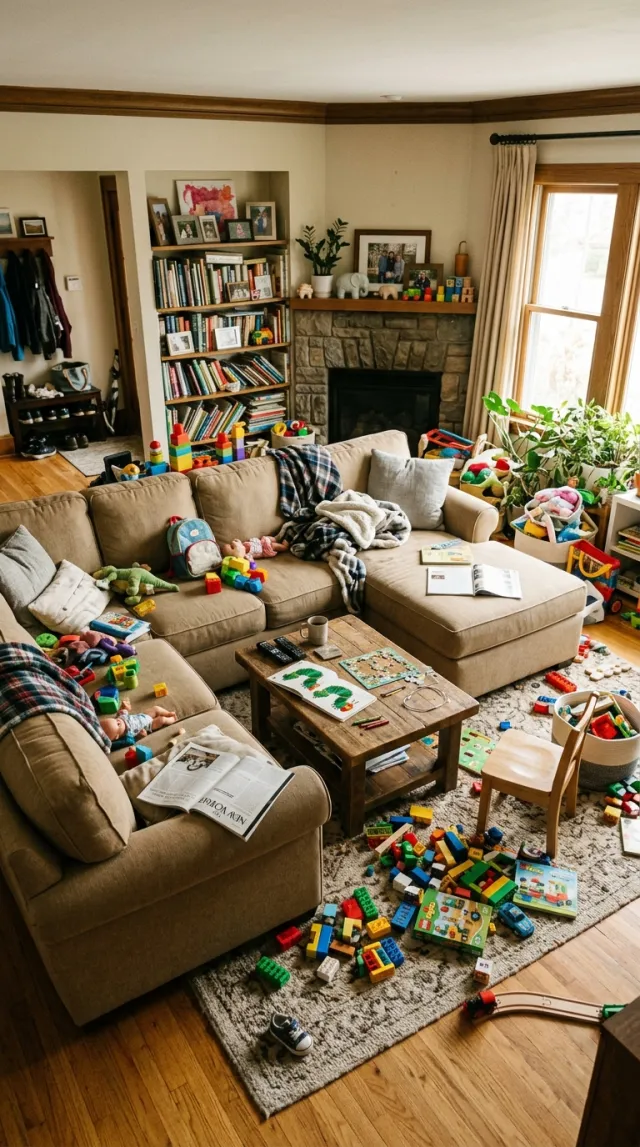
 BeforeAfter
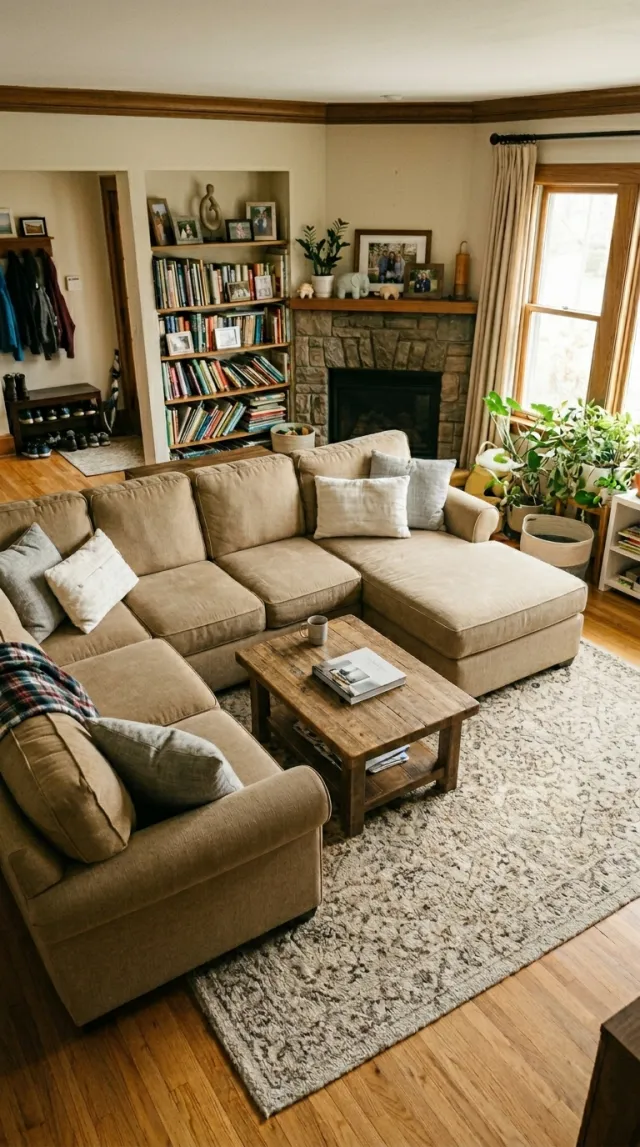
Bałagan w pokoju
„Posprzątaj” usuwa zabawki, papiery i rzeczy osobiste, a meble zostawia.
Jak to działa
 BeforeAfter
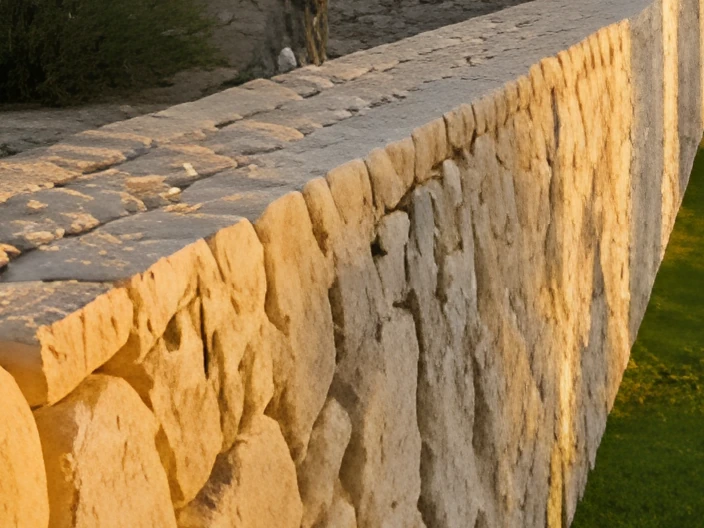
Małe lub nieostre zdjęcie
„HD Upscale” powiększa je nawet czterokrotnie z prawdziwymi detalami – bezpłatnie dla każdego wyniku z Pixly.
Jak to działaZdjęcia, które sprawdzają się najlepiej
- Zrobione w świetle dziennym, z włączonym światłem w ciemnych pomieszczeniach.
- Proste i wypoziomowane – bezpłatne narzędzie „Prostowanie zdjęcia” najpierw wyprostuje krzywe ściany.
- Oryginalny plik w pełnym rozmiarze, a nie zrzut ekranu.
- Jedna poprawka na raz: najpierw ulepsz, potem niebo lub trawnik na wyniku.
Czego unikać
- Używania wszystkiego na każdym zdjęciu – poprawiaj tylko to, czego potrzebuje dane zdjęcie.
- Zmieniania tego, co kupujący zobaczą na miejscu, na przykład ukrywania uszkodzeń.
- Bardzo rozmazanych lub malutkich zdjęć: brakuje im detali, których żadne narzędzie nie odtworzy.