Planificateur de pièce : aménagez une pièce à l’échelle, gratuitement
Indiquez la taille de la pièce, placez les meubles à leur taille réelle et voyez ce qui s'adapte avant de déplacer quoi que ce soit.
Planifiez une pièce comme celle-ci
Choisissez une pièce pour l'ouvrir dans l'éditeur, ou dessinez la vôtre à l'échelle.
Cliquez sur une pièce, un mur ou une porte pour la modifier · glissez pour déplacer · molette pour zoomer · glissez le fond pour vous déplacer
Image IA
Niveaux
Pièces
Aucune pièce sur ce niveau pour l'instant.
Planifiez n'importe quelle pièce
Chaque pièce commence de la même manière : sa taille, ses portes et fenêtres, puis les meubles. Tous ont été réalisés avec le planificateur ci-dessus.
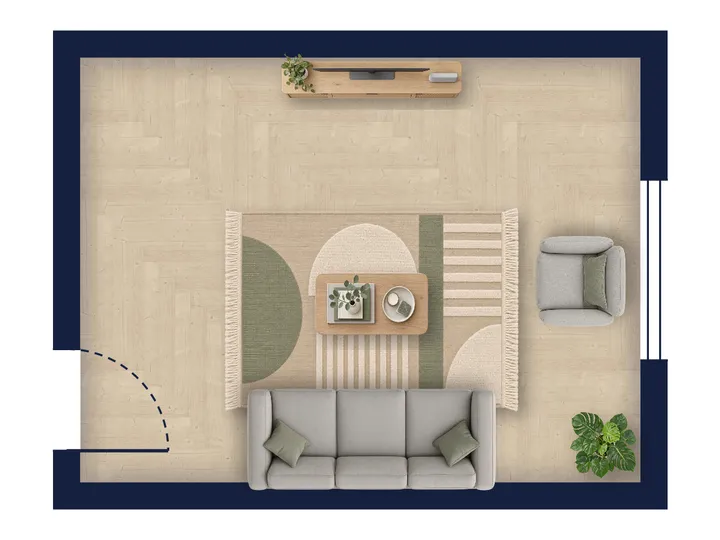
Salon
Vérifiez que le canapé, le tapis et le meuble TV s'adaptent, et qu'il reste de la place pour circuler autour.
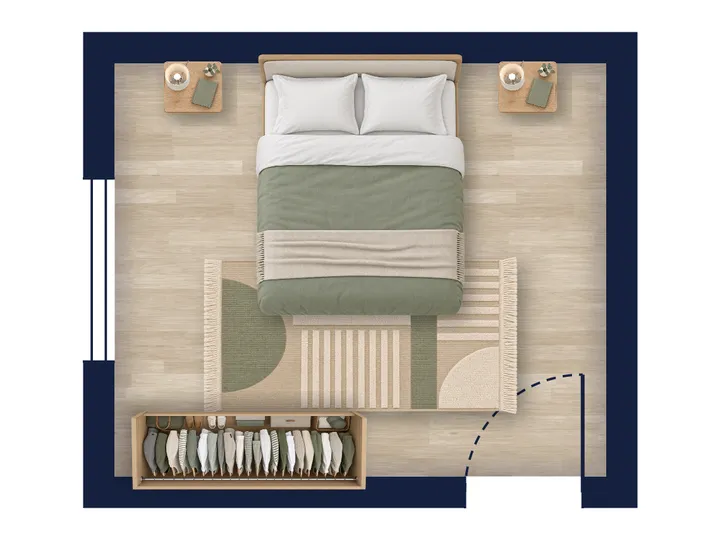
Chambre
Vérifiez si un lit double laisse de la place pour des tables de chevet et une porte de placard qui s'ouvre.
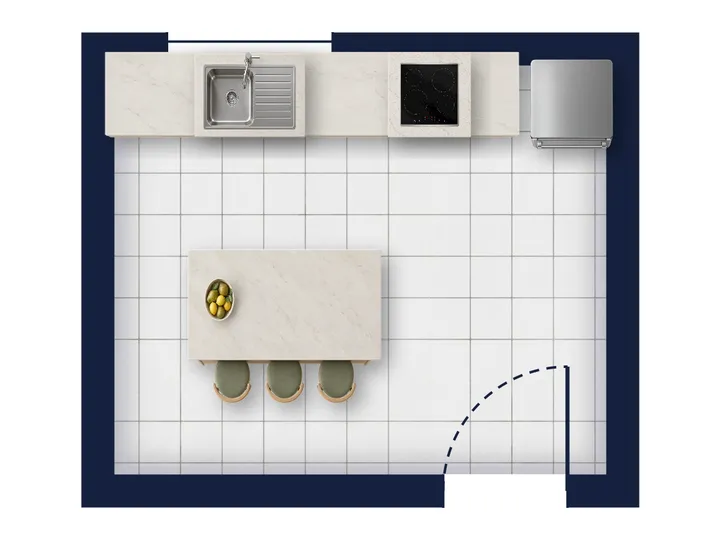
Cuisine
Disposez les plans de travail, l'évier, la plaque de cuisson et le réfrigérateur, et testez un îlot avant d'en commander un.
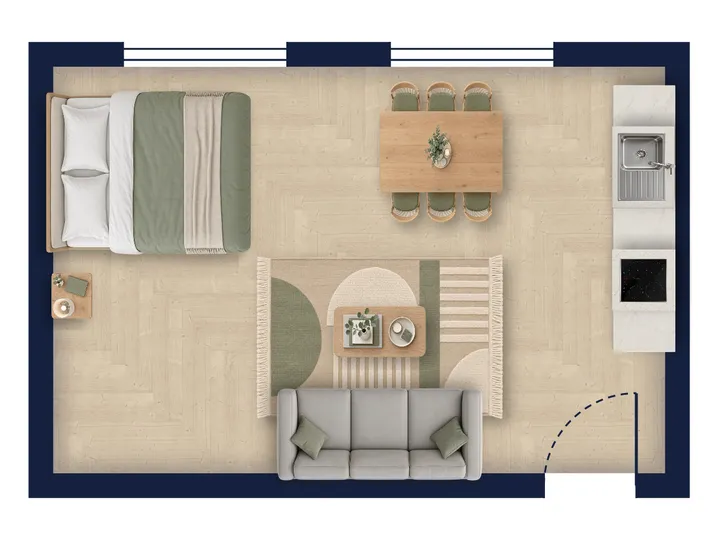
Studio
Aménagez un lit, un canapé, une table et un coin cuisine dans une seule pièce sans bloquer la porte.
Voyez votre pièce en 3D
Passez le planificateur en 3D pour voir la pièce planifiée en maison de poupée, gratuitement. La photo IA transforme cette vue en image réaliste.
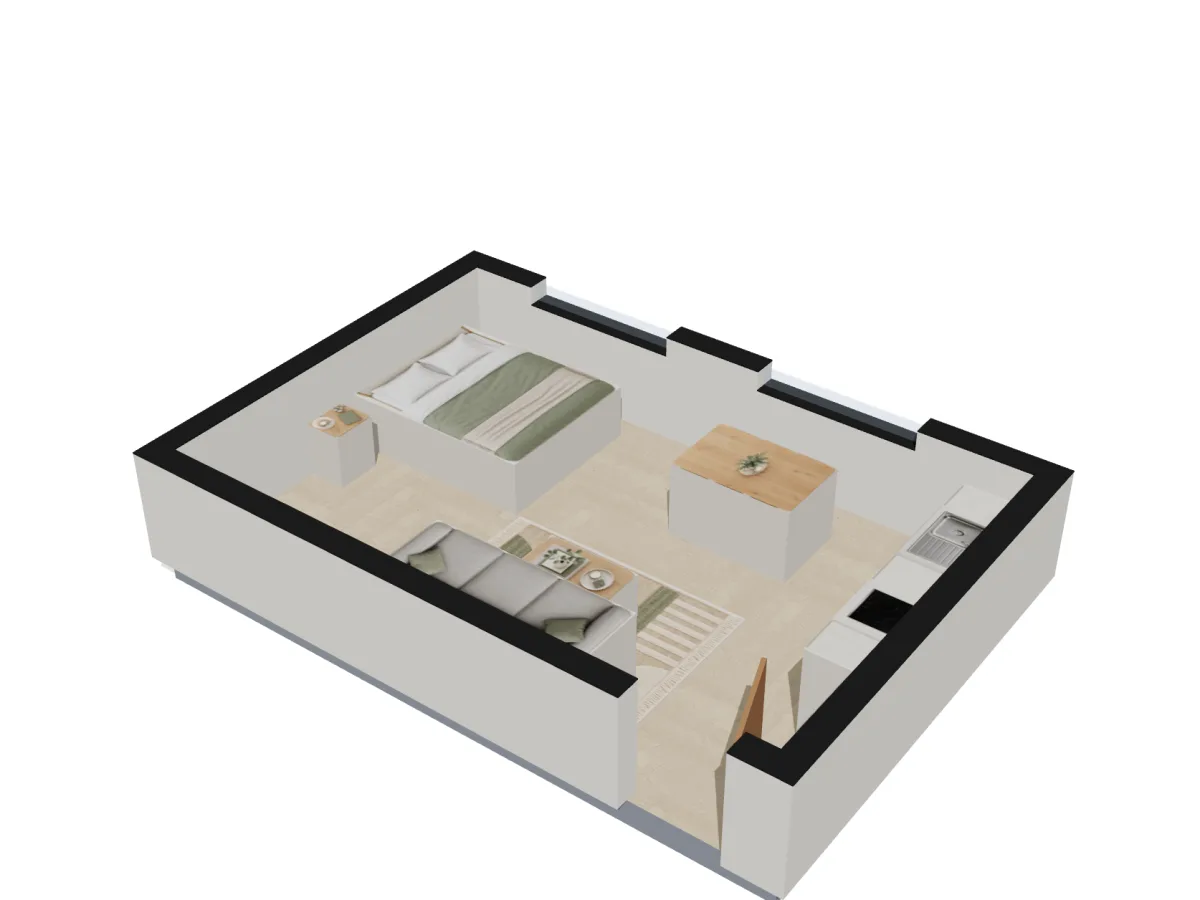
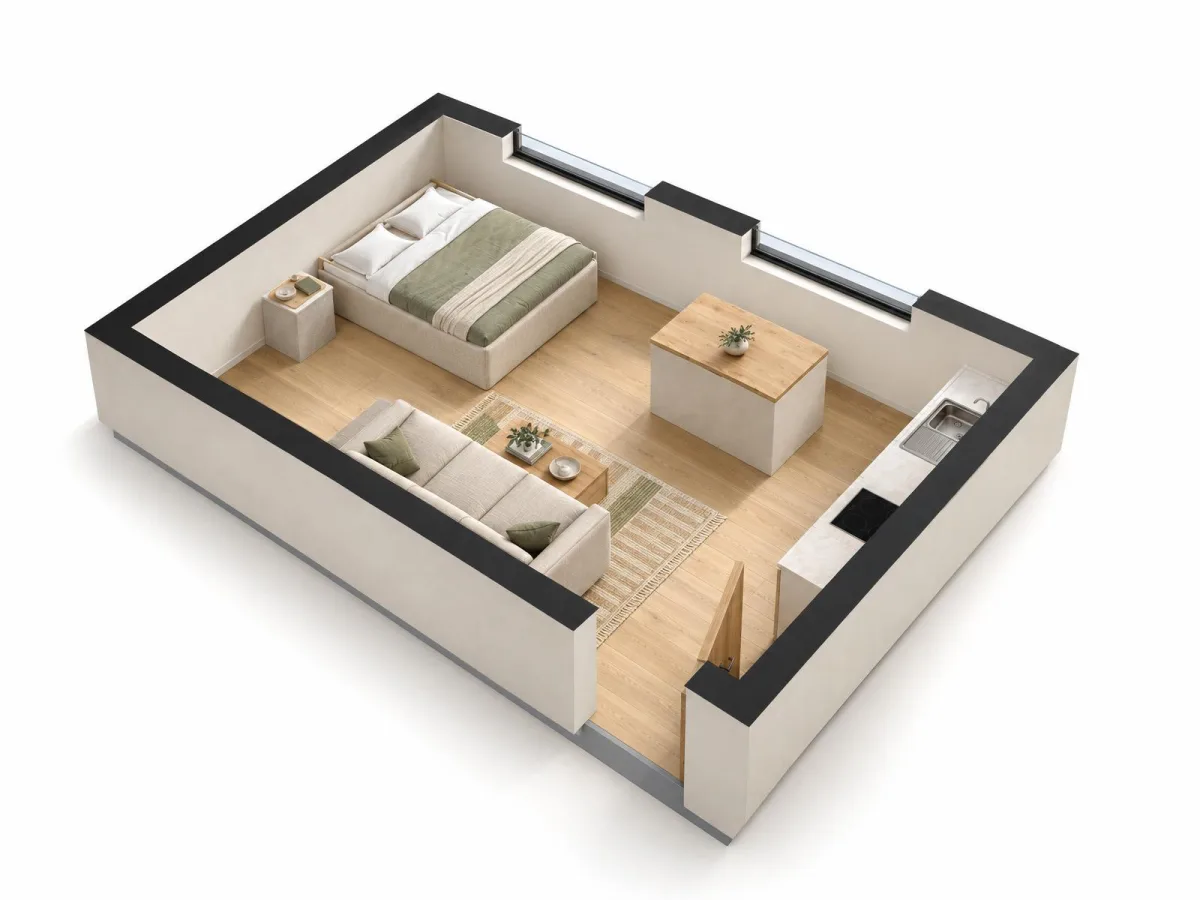
Laissez-le meubler la pièce
Appuyez sur Meubler et la pièce se remplit de meubles à taille réelle : le lit ou le canapé sur le meilleur mur, un passage libre depuis la porte, rien devant la fenêtre. Appuyez de nouveau pour un autre agencement, puis déplacez ce que vous voulez.
Meubler une pièce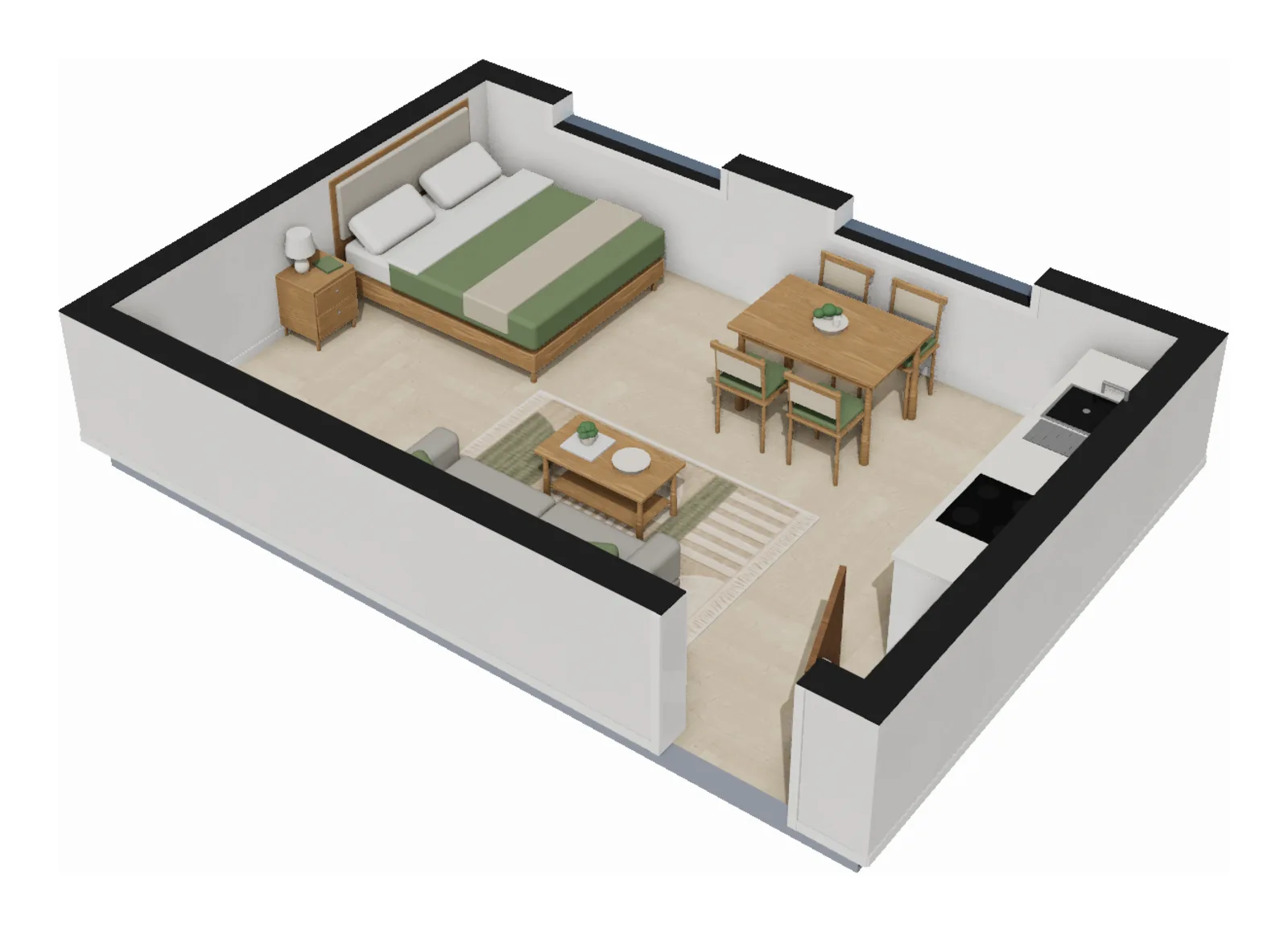
Comment planifier une pièce
- 01
Définissez la taille de la pièce
Choisissez Rectangle rapide et indiquez la largeur et la profondeur. Pour une pièce en L, dessinez ses coins, puis cliquez sur n'importe quel mur pour indiquer sa longueur exacte.
- 02
Ajoutez des portes, des fenêtres et des meubles
Les meubles sont à taille réelle, et chaque pièce peut être redimensionnée au centimètre près, vous voyez donc ce qui s'adapte réellement. Faites glisser pour déplacer, utilisez la poignée pour tourner.
- 03
Choisissez un style et partagez-le
Choisissez un style, du dessin technique épuré au rendu réaliste avec parquet. Téléchargez le plan en PNG, PDF ou SVG, ou envoyez un lien qui l’ouvre en 2D et en 3D.
Planifiez en 2D, voyez-la en 3D
Vous planifiez sur une vue de dessus à l’échelle, comme un plan d’architecte : le moyen le plus rapide de vérifier qu’un canapé, un lit ou une table rentre et combien de place reste pour circuler, en mètres ou en pieds et pouces. Un clic sur 3D montre la même pièce en maison de poupée que vous pouvez faire tourner, gratuitement, et la photo IA transforme cette vue en image réaliste pour 1 crédit.
Vous souhaitez voir la pièce meublée dans une vraie photo ? Le staging virtuel de Pixly le fait à partir d'une photo de la pièce.
Voir le staging virtuelVous planifiez plus d'une pièce ?
Le même éditeur dessine un appartement ou une maison entière : des pièces qui partagent des murs, plusieurs étages, des escaliers, le terrain et le jardin. Votre plan est conservé dans le navigateur, vous pouvez donc continuer plus tard.
Ouvrir le créateur de plansSur un iPhone, laissez l'appareil photo mesurer la pièce
L'application gratuite Pixly scanne la pièce et dessine le plan pour vous. Les modèles iPhone Pro mesurent avec LiDAR ; sur d'autres iPhones, vous touchez les coins. Le plan s'ouvre ici aussi.
Comment fonctionne le scan
Questions sur le planificateur de pièces
Commencez par la taille de la pièce
Deux chiffres et vous avez une pièce. Le mobilier prend une minute de plus.