Mouvement de caméra cinématique à partir d’une photo d’annonce
Choisissez un mouvement de caméra nommé — poussée, orbite, vol, grue, drone — et une image devient un court clip avec de la vraie profondeur. Les meubles ne se réarrangent pas. Ce n'est pas un recadrage Ken Burns, et ce n'est pas l'outil gratuit Photo à Vidéo.
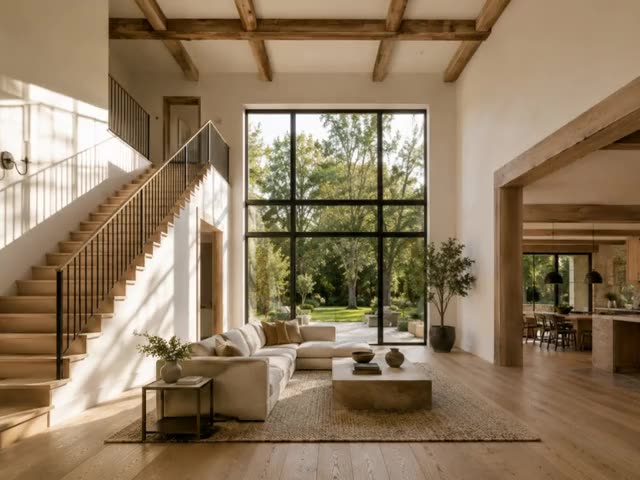
Un mouvement de caméra — pas un panoramique et zoom sur une photo plate
13 mouvements nommés
Pousser, tirer en arrière, orbiter, panoramique, vol, grue, orbite de drone, aérien, à main et plus. Vous choisissez le mouvement. Vous n'écrivez pas de prompt.
Vraie profondeur
Le modèle infère la pièce. La caméra y voyage. Un recadrage Ken Burns ne glisse que sur les mêmes pixels plats.
La scène reste en place
Les meubles, l'architecture et la vue de la fenêtre ne se remettent pas en scène eux-mêmes. Mouvement seulement. La révélation de mise en scène et la vidéo jour-à-nuit sont les outils de transformation.
N'importe quelle photo de liste
Aucune paire avant-après requise. Les photos que vous avez déjà prises suffisent — intérieurs, extérieurs, même un rendu.
Quatre tapotements. Un mouvement de caméra.
- 01
Téléchargez une image fixe
Une photo de liste, une image fixe mise en scène, un extérieur au crépuscule. Un cadre est toute l'entrée.
- 02
Choisissez le mouvement cinématographique
Même hub vidéo que le reveal de staging. Ensuite, choisissez l'un des 13 mouvements nommés.
- 03
Générez le clip
Crédits vidéo, une courte attente. Prévisualisez le mouvement avant de le publier.
- 04
Exportez pour les Reels et TikTok
Un clip de liste vertical avec profondeur — pas un diaporama, et pas l'outil gratuit Photo to Video Ken Burns.
Quelles photos fonctionnent le mieux
Fonctionne le mieux
- Plans larges avec profondeur : une pièce vue depuis la porte, un jardin avec la maison derrière.
- Photos nettes et bien éclairées. Exécutez Améliorer d'abord sur une photo terne.
- Intérieurs, extérieurs et rendus 3D fonctionnent tous.
À éviter
- Gros plans serrés et murs plats, sans espace pour que la caméra se déplace.
- Collages, captures d'écran ou photos avec des bordures. La caméra a besoin d'une scène continue.
Ce qui ne change pas
Les meubles, l'architecture et la vue restent en place. Seule la caméra se déplace.
Une photo, tous les mouvements de caméra
Pas un zoom de diaporama : un vrai mouvement de caméra avec de la profondeur, généré à partir d'une seule image. La même pièce, filmée de six façons.
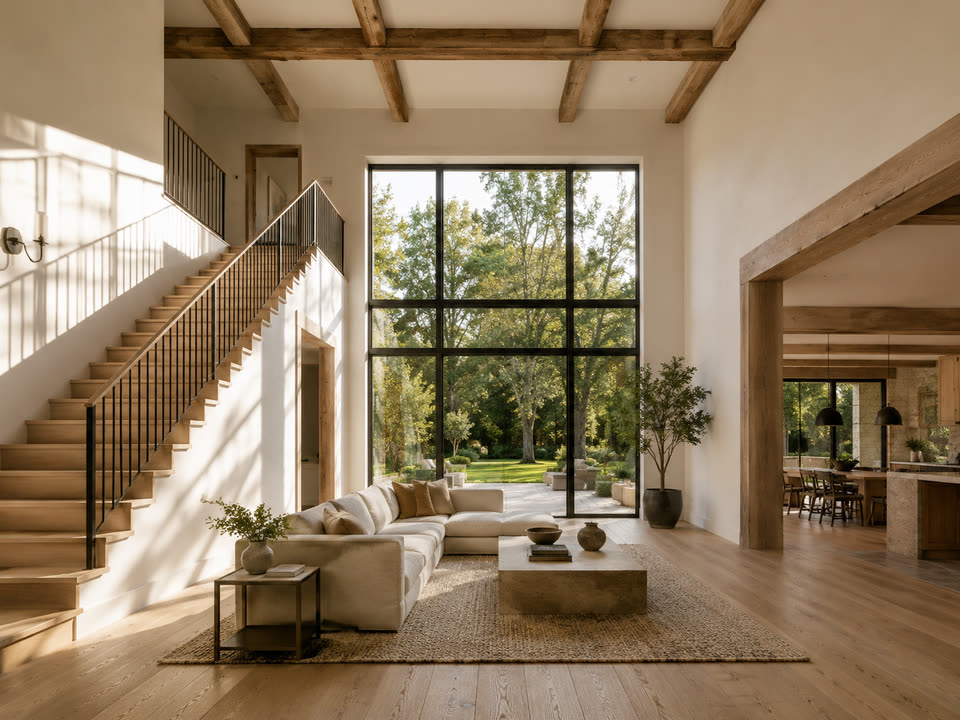
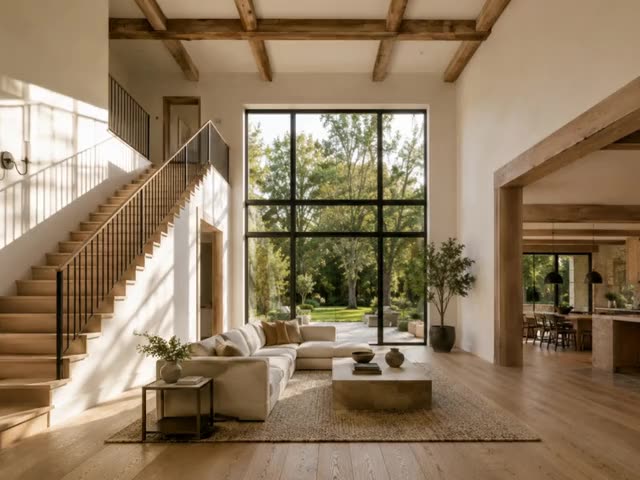
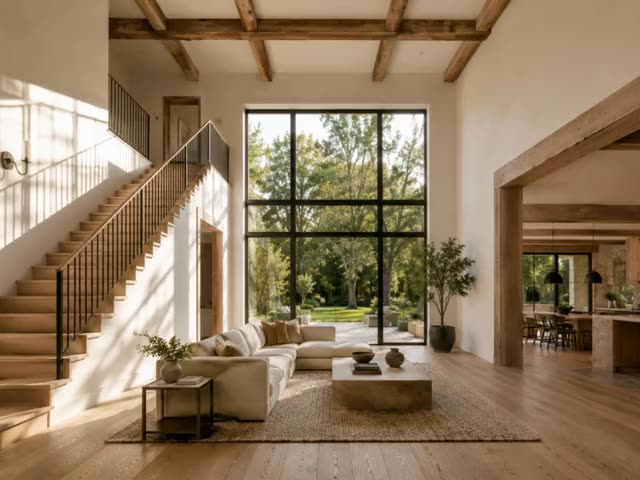
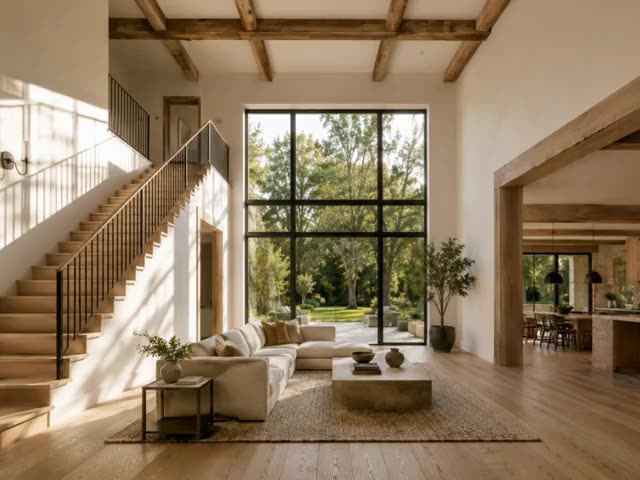
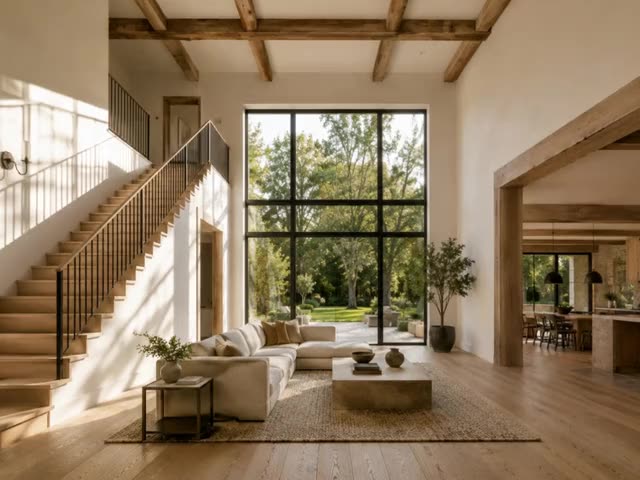
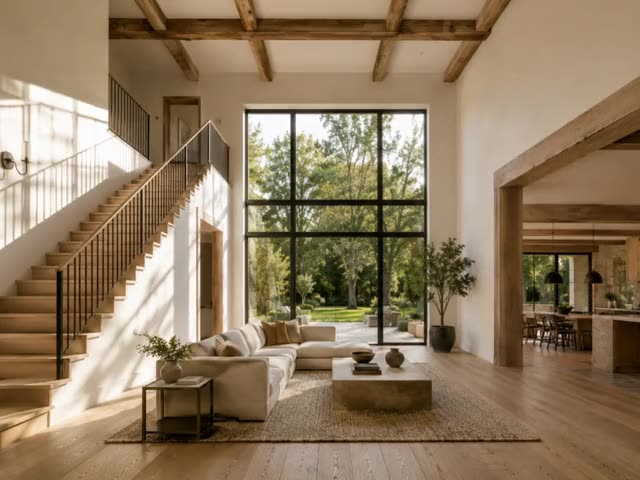
Six des treize mouvements. Les plans drone et extérieurs sont aussi dans l'app.
FAQ sur le mouvement cinématographique
Outils de liste associés
Le mouvement est un seul plan. Révélez le staging, rééclairez l'image fixe ou corrigez la photo avant de l'animer.
Transformez la photo de couverture en reel de couverture
Téléchargez n'importe quelle image fixe de liste. Choisissez un mouvement de caméra. Obtenez un clip avec profondeur — pas un recadrage Ken Burns.