






Pixly MCP pour toute IA
Mettez en scène des pièces, améliorez les photos des annonces et créez des clips cinématographiques directement à partir de vos instructions — dans Claude, ChatGPT, Meta Muse, Cursor ou tout autre outil IA.
Connectez MCP — les générations utilisent vos crédits Pixly normauxCopiez l'URL du connecteur
C'est le point de terminaison MCP de Pixly — la seule chose dont Claude a besoin pour trouver chaque outil. Copiez-le dans votre presse-papiers.
Allez sur Claude → Connecteurs
Dans claude.ai ou Claude desktop, ouvrez Paramètres → Connecteurs, choisissez "Ajouter un connecteur personnalisé", nommez-le Pixly et collez l'URL.
Connectez-vous, connectez et commencez
Approuvez la connexion avec votre compte Pixly, puis demandez une pièce mise en scène ou un clip cinématographique.
claude.ai et ChatGPT se connectent avec votre compte Pixly ; Meta Muse, Claude Code, Cursor et les agents auto-construits s'authentifient avec une clé API.
Vous construisez votre propre intégration ou agent ? Lisez la documentation des développeurs →·Voir le code source sur GitHub →
Comment ça fonctionne ?
Vous demandez en langage simple. Votre agent choisit le bon outil Pixly, l'exécute sur votre photo, et le résultat arrive dans le chat — et dans votre bibliothèque Pixly.
virtual_staging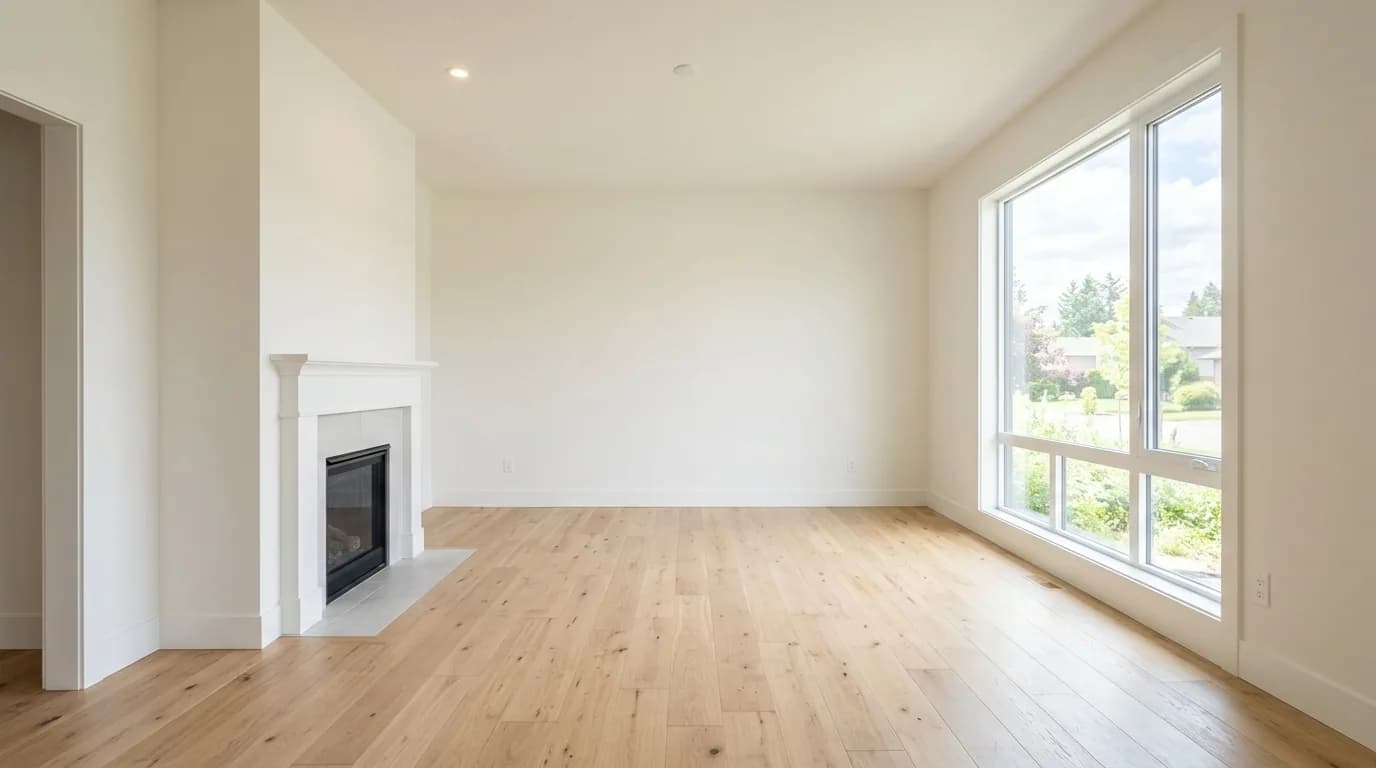 Avant
Avant Après
AprèsUne seule demande, une annonce complète
Les outils se composent. Demandez une fois et votre agent les exécute dans l'ordre, alimentant chaque résultat dans le suivant — c'est la partie qu'un modèle d'image général ne peut pas faire.
- 01
declutter_photoDébarrasse le désordre de la cuisine et de la chambre des enfants
- 02
virtual_stagingMeuble les deux chambres vides dans le style demandé
- 03
before_after_reelCoupe la révélation vide → mise en scène des deux cadres
Liens de retour dans le chat
Votre agent retourne chaque fichier terminé, et chacun atterrit également dans votre bibliothèque Pixly — comme si vous l'aviez créé dans l'application.
Photos sur votre ordinateur
Les assistants ne peuvent pas envoyer un fichier que vous joignez dans le chat : une photo a besoin d'un lien. Importez-la d'abord dans l'application Pixly, puis dites simplement « meuble ma dernière photo importée » et votre assistant s'occupe du reste.
Chaque outil Pixly, à l'intérieur de votre agent
Le même pipeline de génération que l'application — même qualité, mêmes crédits, résultats enregistrés dans votre Bibliothèque.

Mise en scène virtuelle
virtual_staging1 crédit
Modifier le résultat mis en scène
edit_staged_photo1 créditMouvement cinématographique
cinematic_motionà partir de 8 créditsPhoto to Video
photo_to_videoà partir de 5 créditsReel Avant/Après
before_after_reelà partir de 5 créditsFlythrough
flythrough_videoà partir de 5 crédits
Before & After Image
before_after_imageGratuitWatermark Photos
watermark_photosGratuitBlur Faces & Plates
blur_faces_platesGratuitStraighten Photo
straighten_photoGratuitDraw Floor Plan
draw_floor_planGratuitAméliorer
enhance_photoà partir de 2 crédits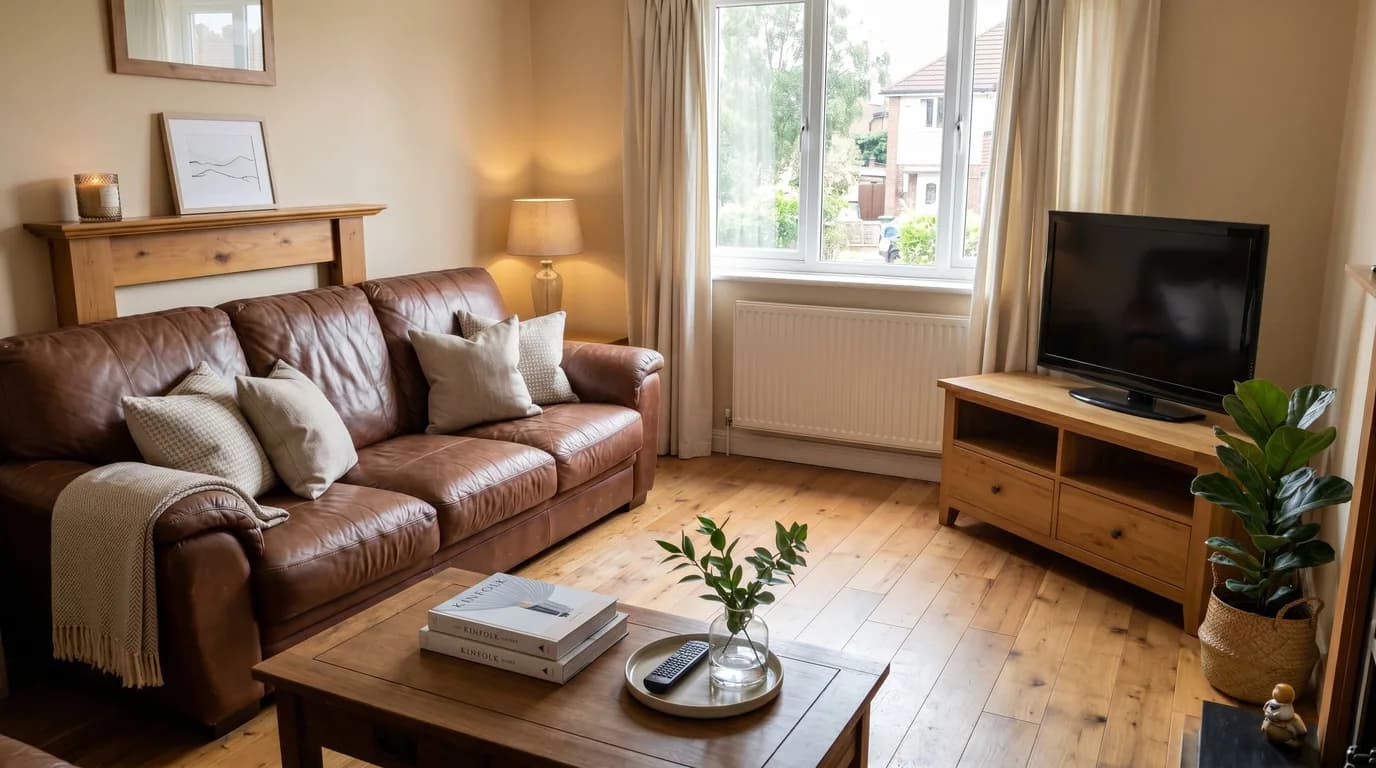
Désencombrer
declutter_photo1 créditRetirer les meubles
remove_furniture1 crédit
De jour à nuit
day_to_night1 crédit
Remplacement de ciel
replace_sky1 crédit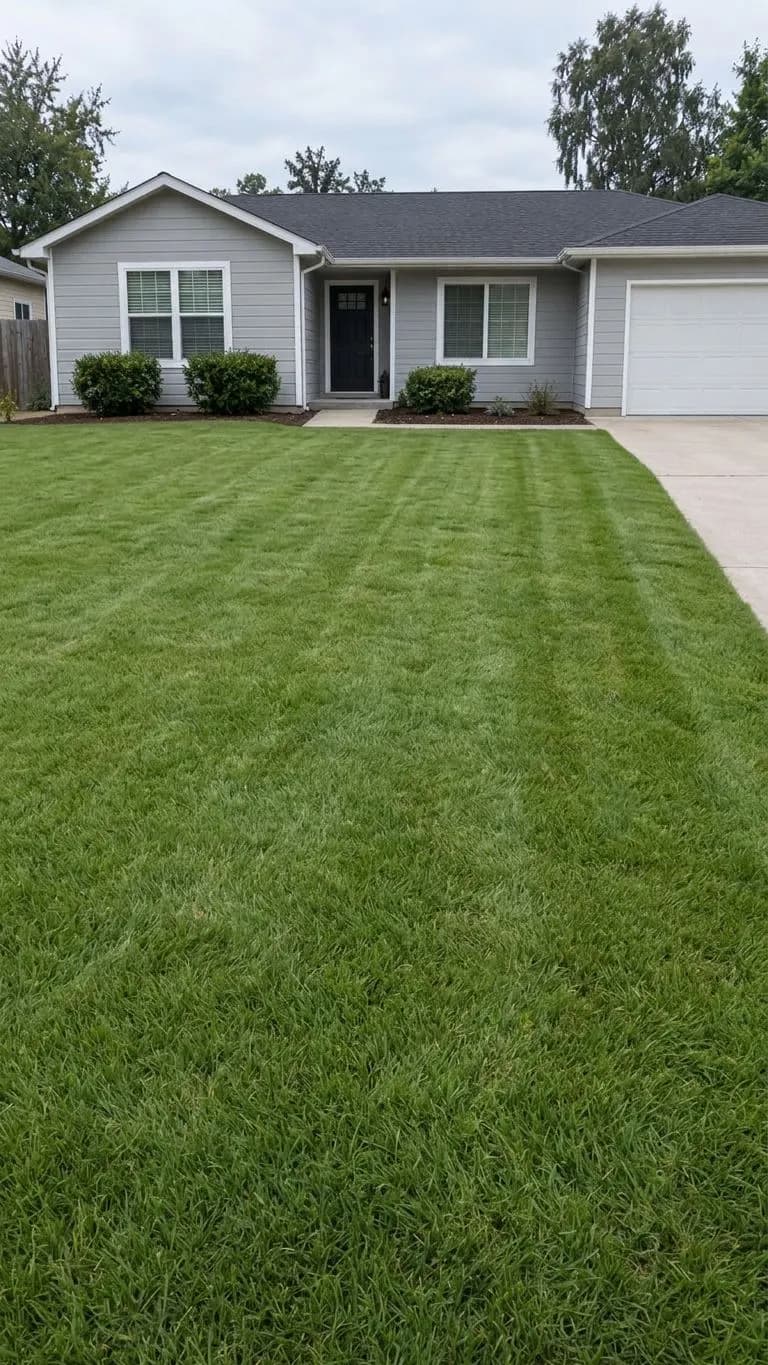
Remplacement de la pelouse
replace_lawn1 crédit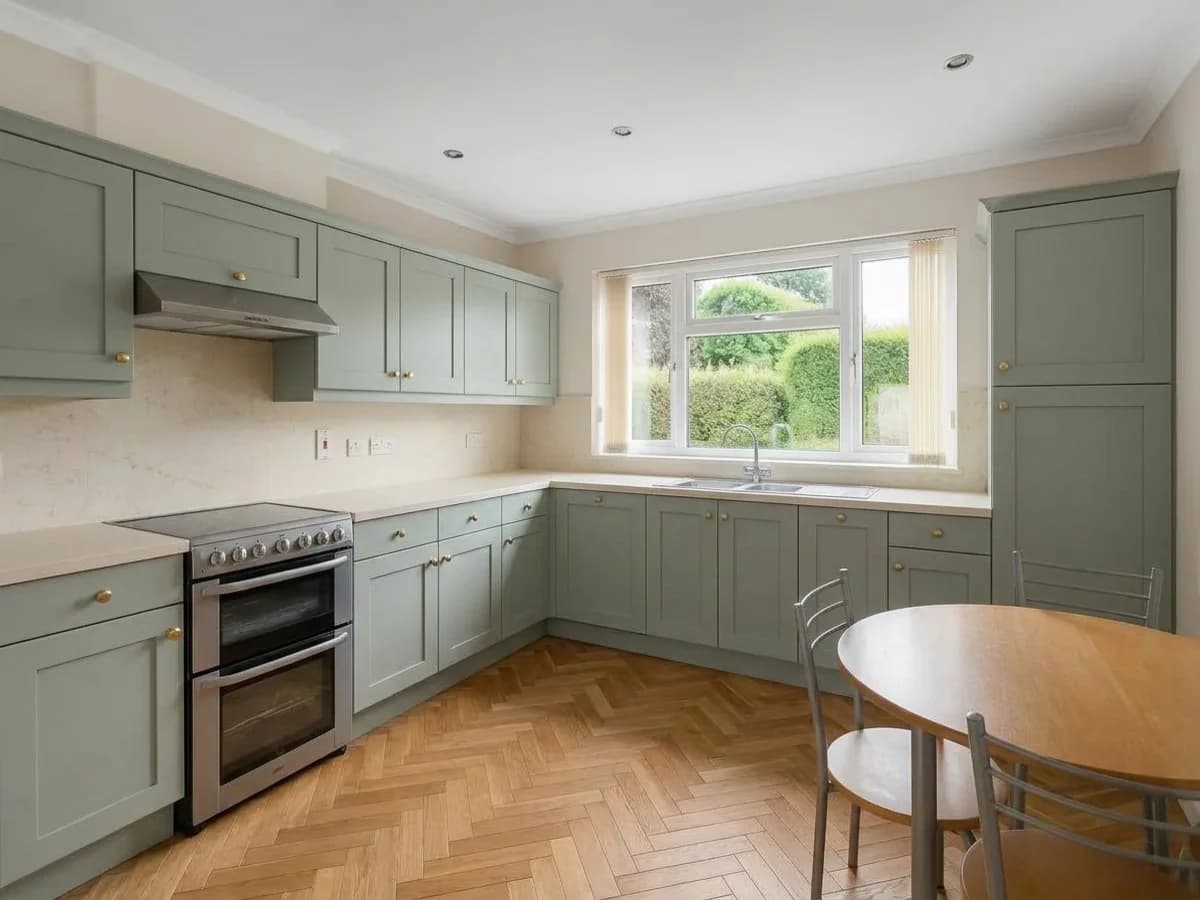
Restyliser
restyle_room1 crédit
Réinitialisation saisonnière
reset_season1 créditRelooking extérieur
makeover_exterior1 créditFloor Plan Render
render_floor_plan1 crédit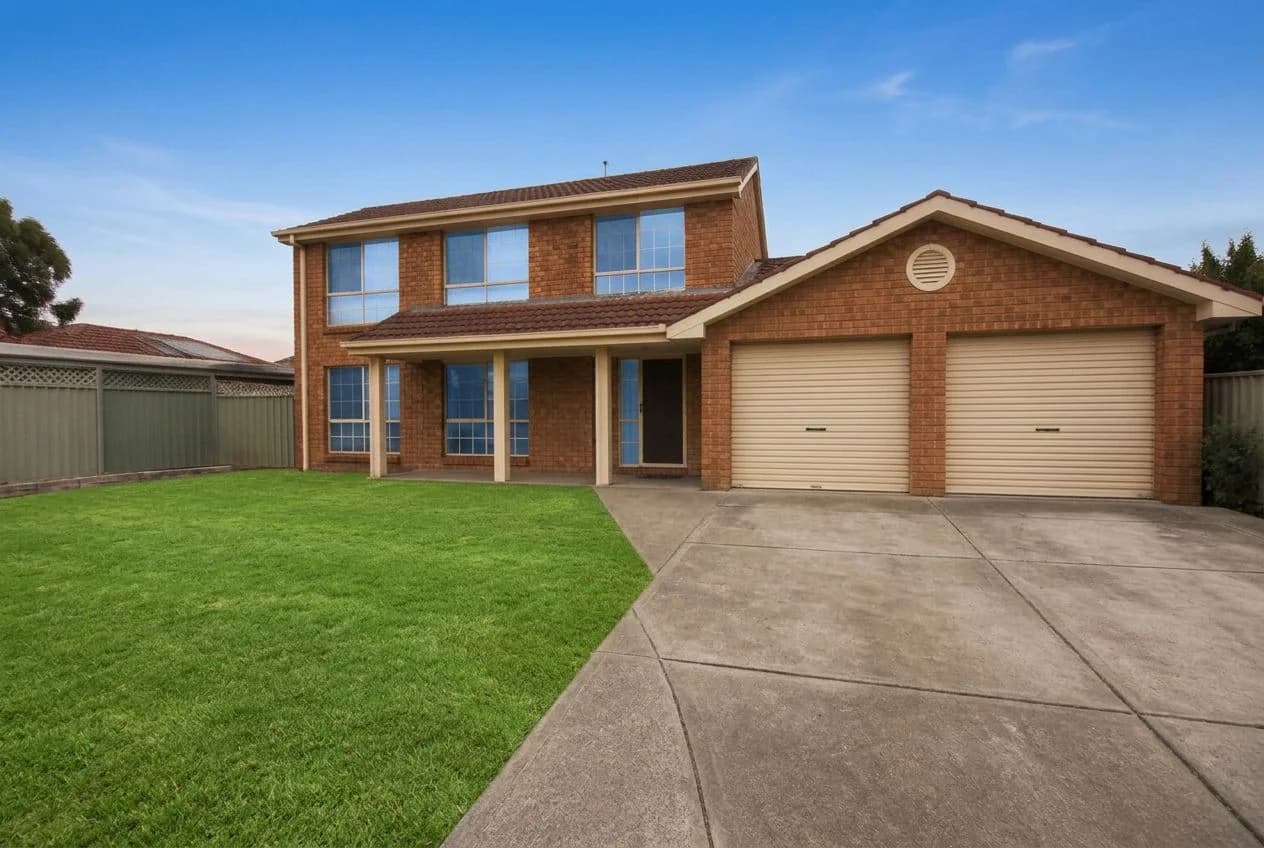
Retouche extérieure
touch_up_exterior1 crédit
HD Upscale
upscale_hd1 crédit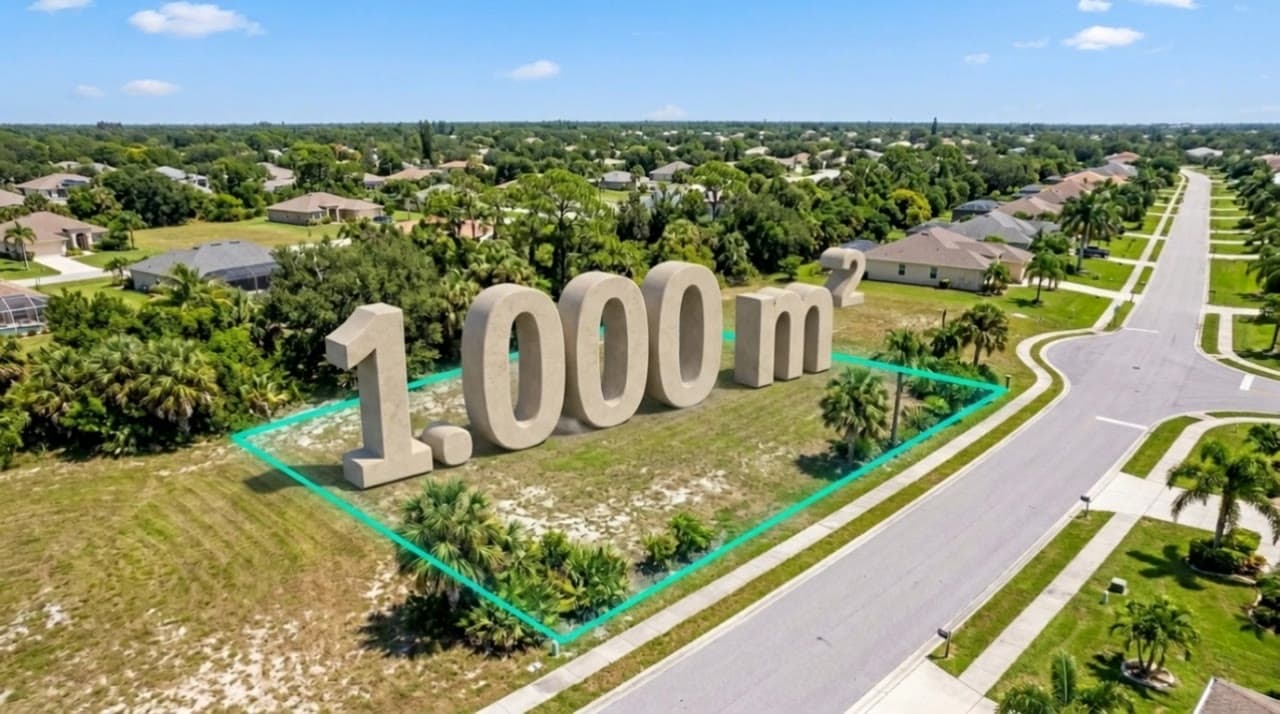
Panneau de terrain
plot_sign1 créditQuestions
Donnez à votre agent Pixly
Créez une clé et connectez votre premier agent dans les deux prochaines minutes.