Comment retoucher des photos immobilières avec l’IA
Commencez par Améliorer dans Photo IA de Pixly : ajoutez la photo et cliquez sur Améliorer. En une demi-minute environ, vous obtenez trois versions avec la lumière, les couleurs et la netteté corrigées ; choisissez celle qui vous plaît. Corrigez ensuite ce qui reste sur cette photo : Remplacement du ciel pour un ciel gris, Remplacement de la pelouse pour une pelouse clairsemée, Désencombrer pour une pièce en désordre. Chaque outil coûte 1 crédit.

Voici les vrais écrans de Améliorer. Cliquez sur une étape pour y accéder.
- 4 étapes
- Environ une minute par photo
- 1 crédit par photo
Les quatre étapes
- 01
Ouvrez Améliorer
Dans Pixly, allez dans Photo IA et choisissez Améliorer sous Finition. Cela fonctionne sur n’importe quelle photo, intérieure ou extérieure.
- 02
Ajoutez votre photo
Importez-la, faites-la glisser sur la page, collez-la ou choisissez-en une dans votre bibliothèque. Les photos sombres, plates ou ternes y gagnent le plus.
- 03
Cliquez sur Améliorer
Le bouton affiche le prix : 1 crédit pour trois versions. Cela prend généralement 20 à 40 secondes.
- 04
Choisissez la meilleure version et enregistrez-la
Les versions s’affichent sous le résultat. Comparez chacune à l’original, enregistrez la meilleure ou passez-la en HD gratuitement avec HD Upscale.
Toutes les étapes sur une page
Enregistrez-la, imprimez-la ou envoyez-la à votre équipe.

Corrigez ensuite ce dont chaque photo a besoin
Chaque photo a son propre problème. Chaque outil ci-dessous en corrige un ; voici ses propres exemples, sur des maisons différentes.
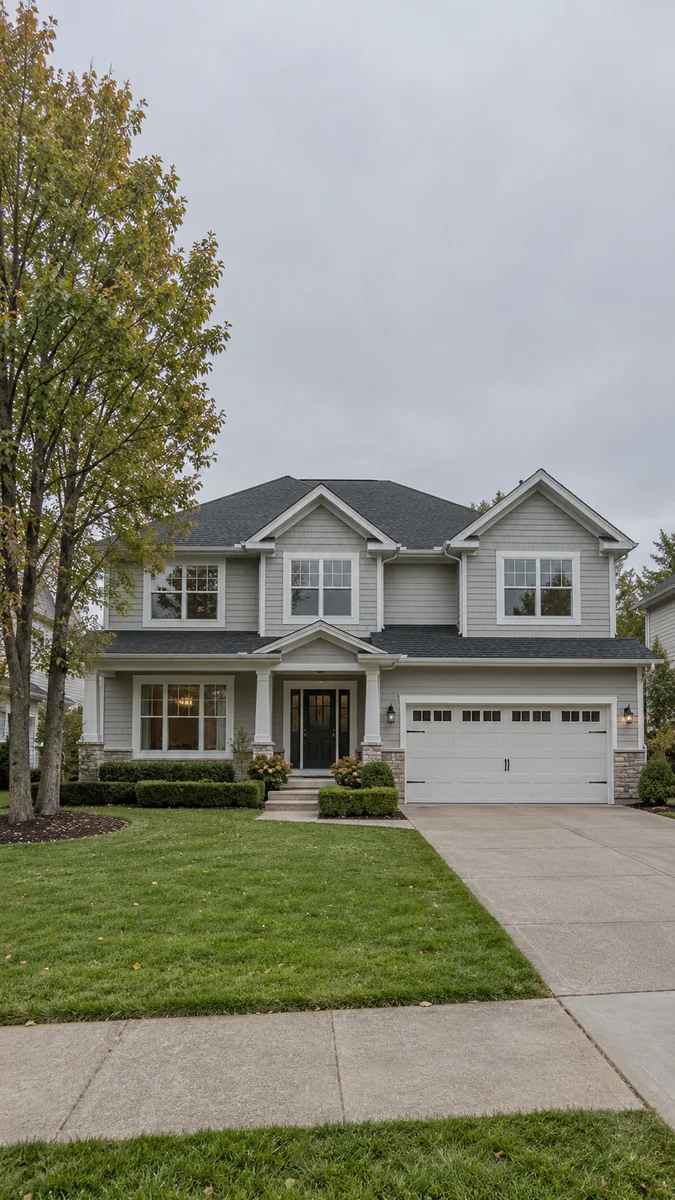
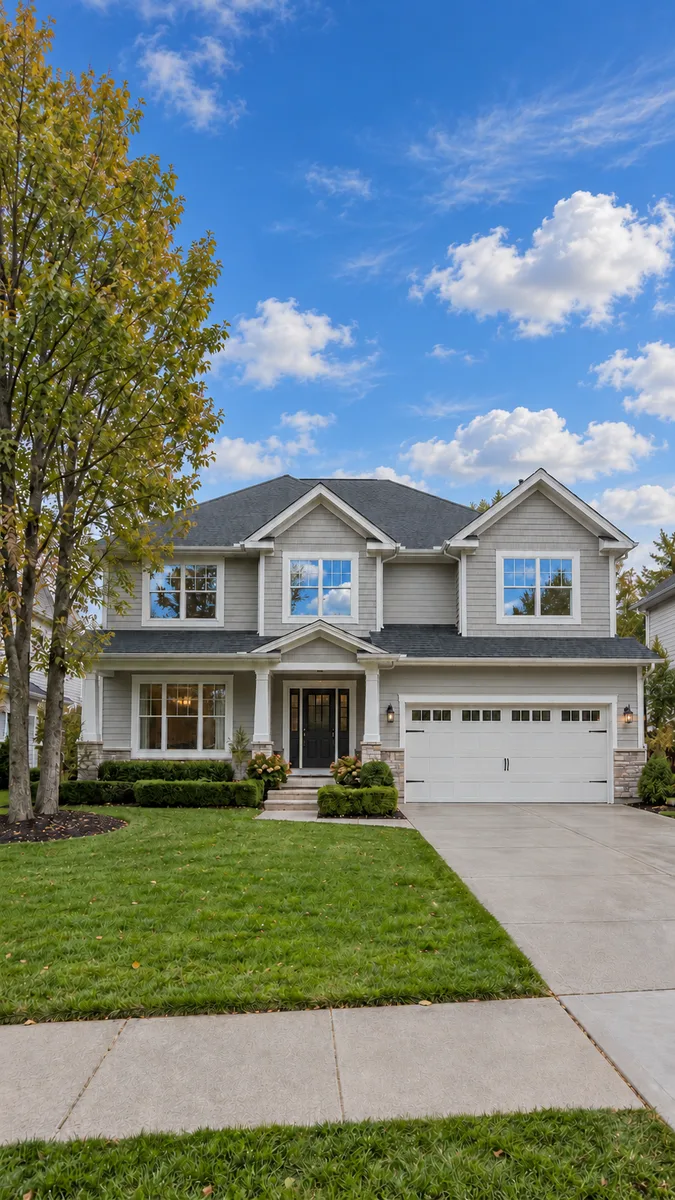 BeforeAfter
Un ciel gris et délavé
Remplacement du ciel place un ciel bleu dégagé derrière la maison ; la maison, les arbres et la pelouse restent tels qu’ils ont été photographiés.
Comment ça marche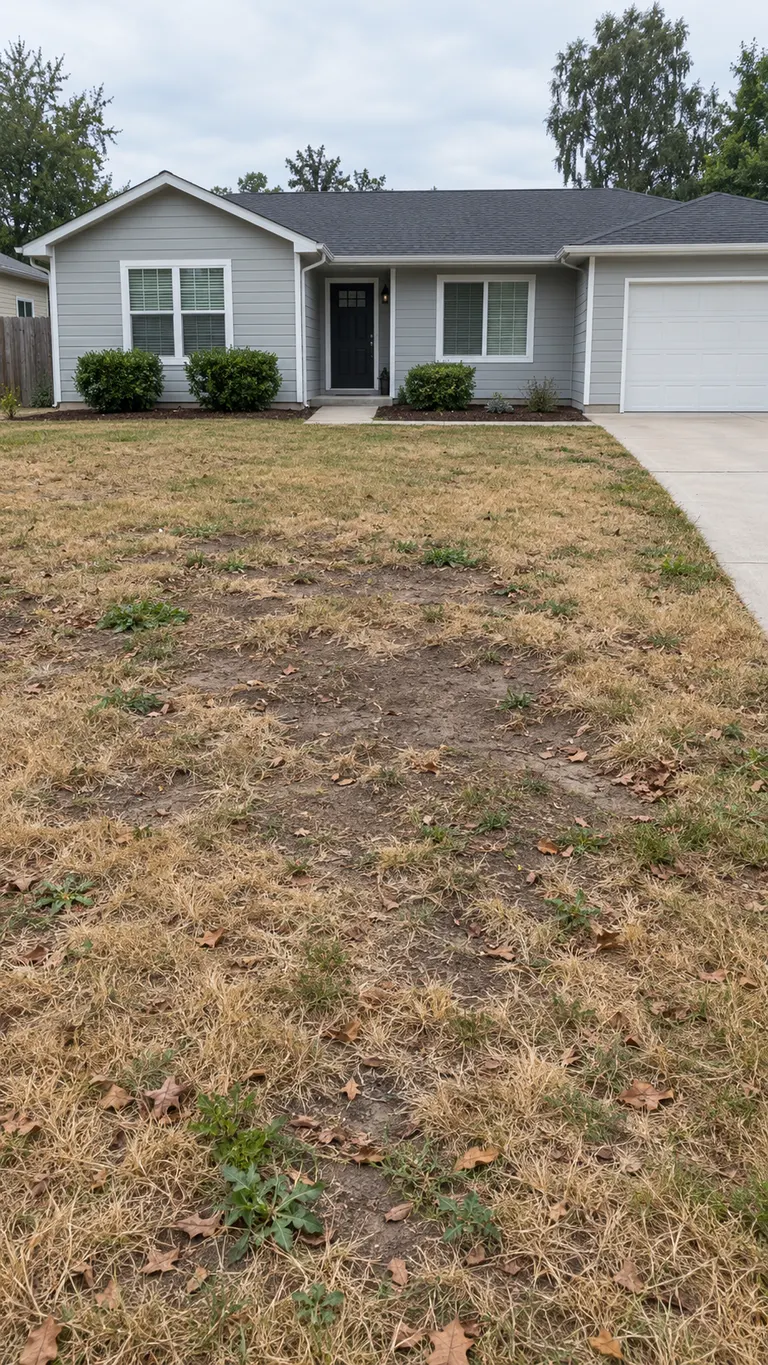
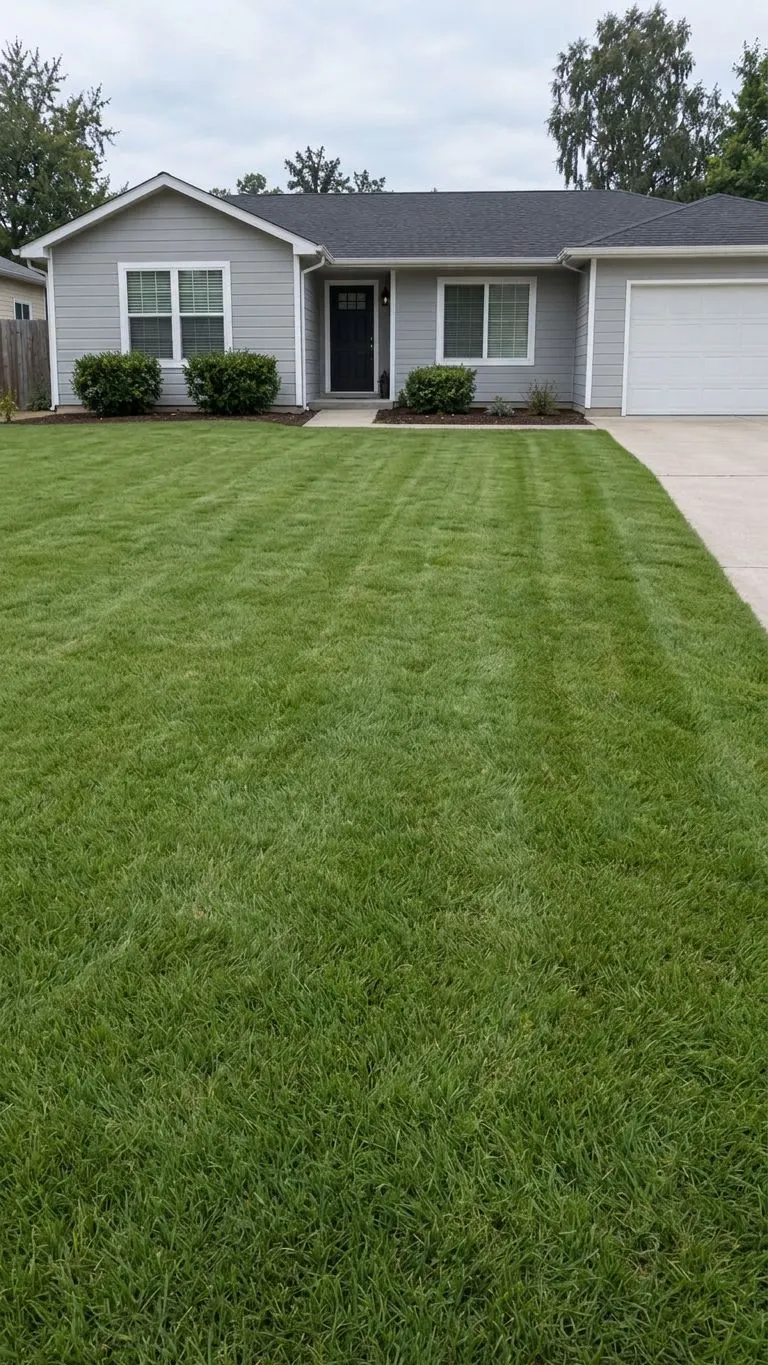 BeforeAfter
Une pelouse brune et clairsemée
Remplacement de la pelouse rend l’herbe verte et uniforme ; seule la pelouse change.
Comment ça marche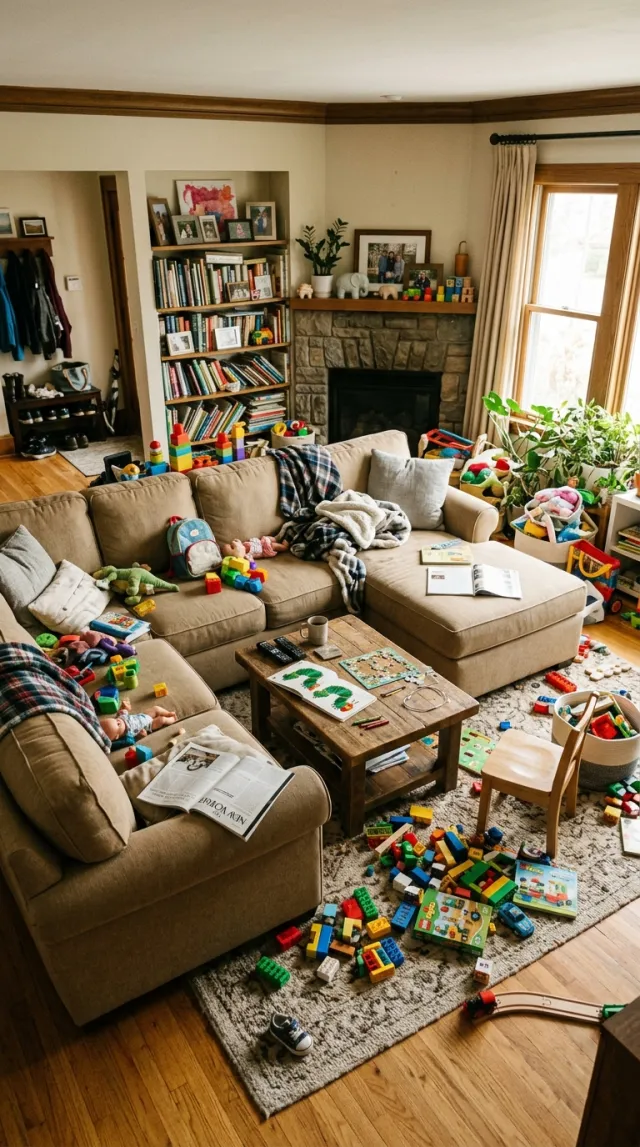
 BeforeAfter
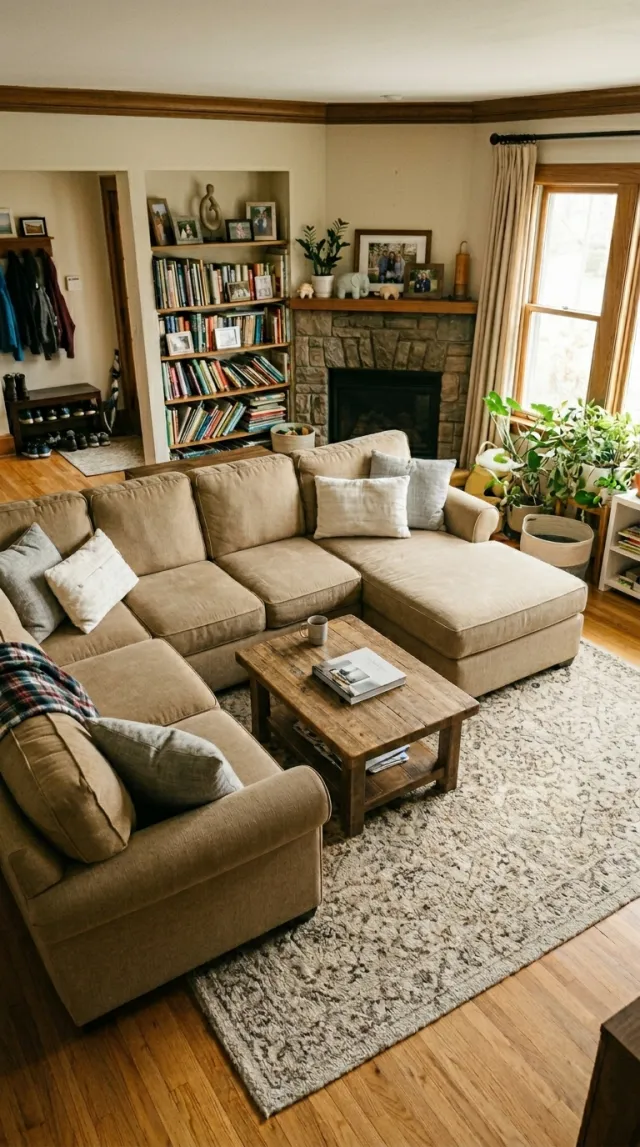
Une pièce en désordre
Désencombrer enlève les jouets, les papiers et les objets personnels et garde les meubles.
Comment ça marche
 BeforeAfter
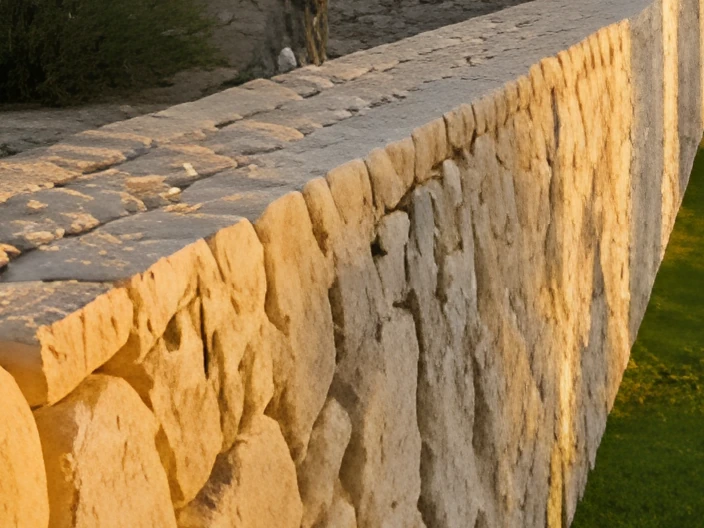
Une photo petite ou floue
HD Upscale l’agrandit jusqu’à quatre fois avec de vrais détails, gratuitement sur tout résultat créé par Pixly.
Comment ça marcheLes photos qui donnent les meilleurs résultats
- Prises à la lumière du jour, lumières allumées dans les pièces sombres.
- Droites et de niveau : l’outil gratuit Redresser une photo corrige d’abord les murs penchés.
- Le fichier original en taille réelle plutôt qu’une capture d’écran.
- Une correction par passage : améliorez d’abord, puis le ciel ou la pelouse sur le résultat.
À éviter
- Tout appliquer à chaque photo : ne corrigez que ce dont cette photo a besoin.
- Modifier ce que les acheteurs verront sur place, par exemple cacher des dégâts.
- Les photos très floues ou minuscules : elles perdent des détails qu’aucun outil ne peut récupérer.
Questions fréquentes
Pour aller plus loin en retouche photo
Peaufinez la photo de votre prochaine annonce
Trois versions en une demi-minute environ.