Plano 3D y render amueblado a partir de un boceto
Sube una imagen de cualquier plano —un boceto a mano, una página de folleto, un plano técnico o una captura de pantalla— y obtén un plano amueblado pulido o un render 3D de la misma distribución en alrededor de un minuto. Las habitaciones, paredes, puertas y ventanas se mantienen donde están dibujadas.
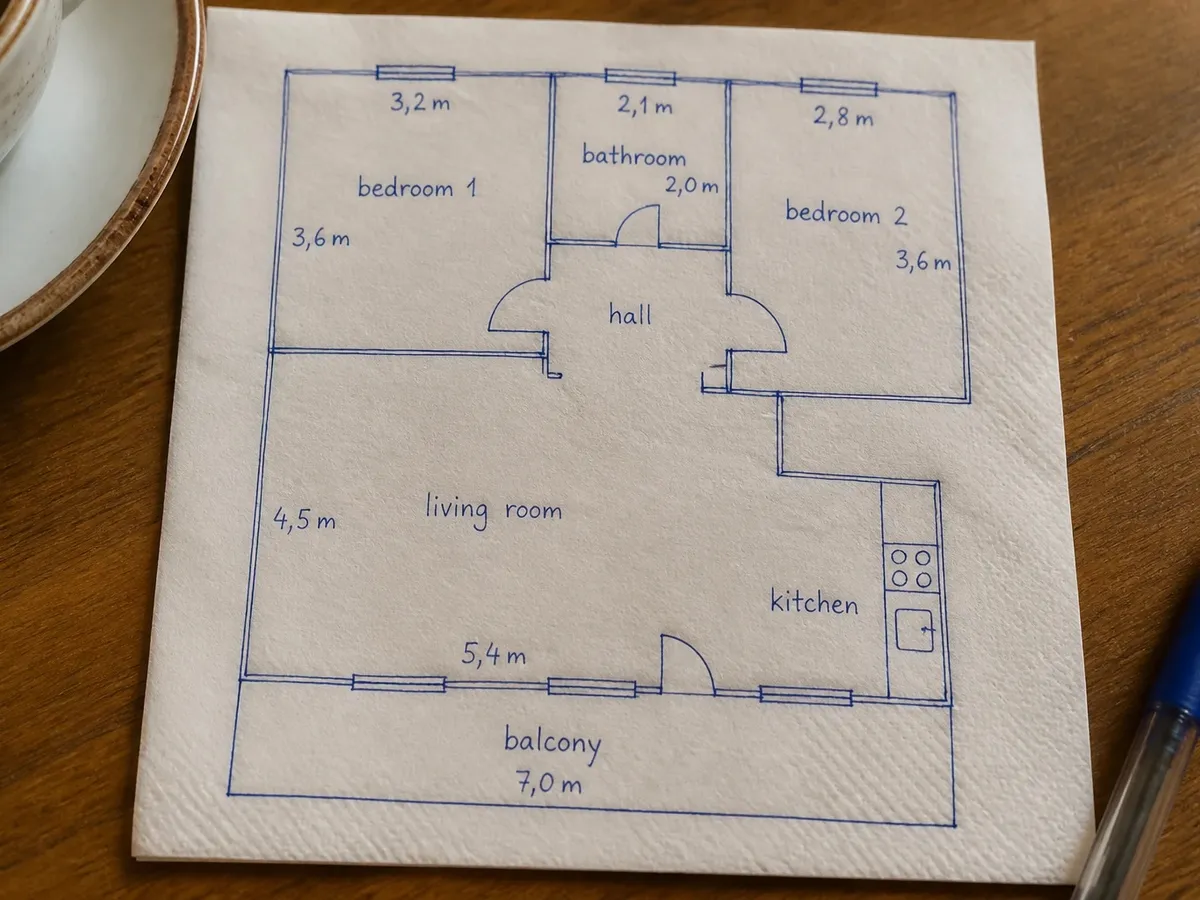
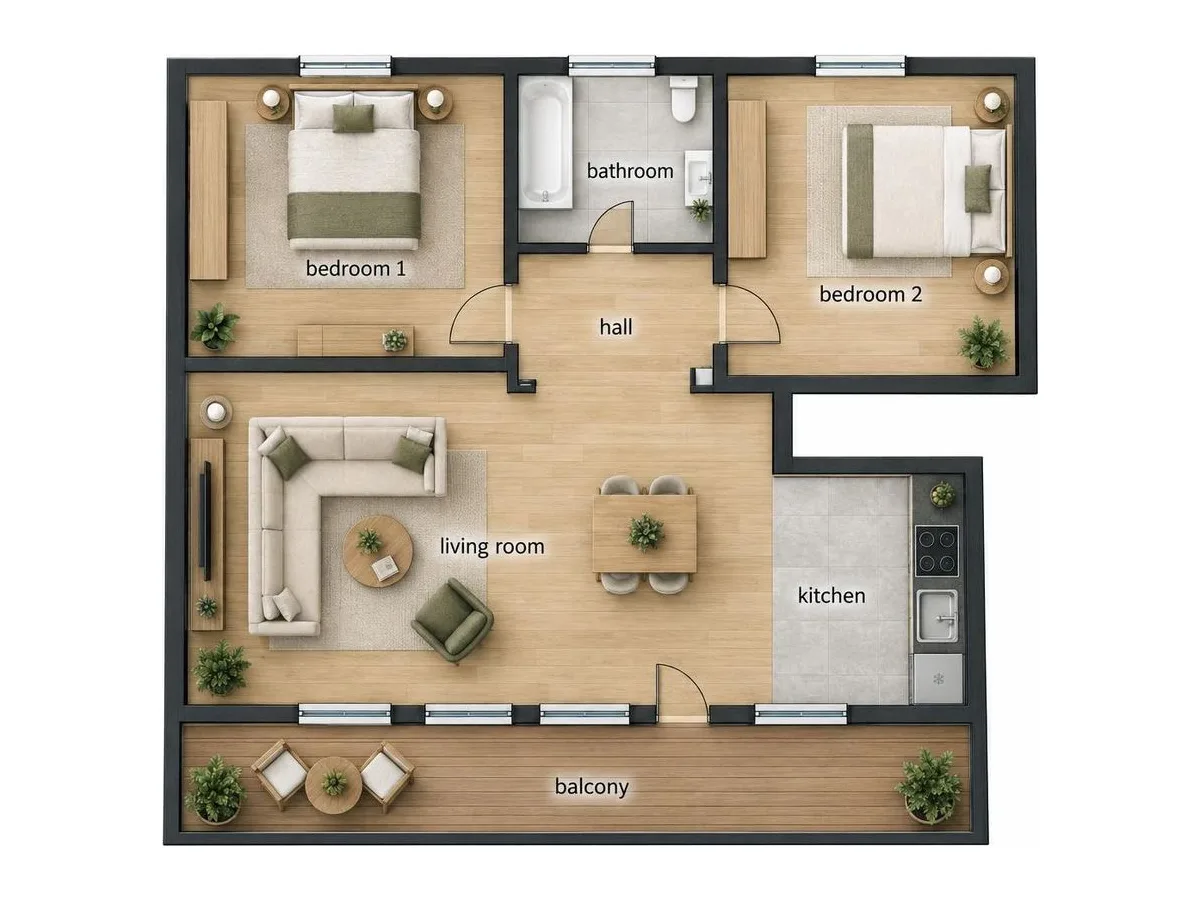 BocetoRenderizado
Constrúyelo en 3D, gratis
Dibuja o escanea tu plano en el Creador de planos gratuito y cambia a 3D: una casa de muñecas de tu vivienda que puedes girar, con habitaciones, puertas, ventanas y muebles justo donde los pusiste. Con un clic, esa vista se convierte en una foto IA.
Crea el tuyo en 3D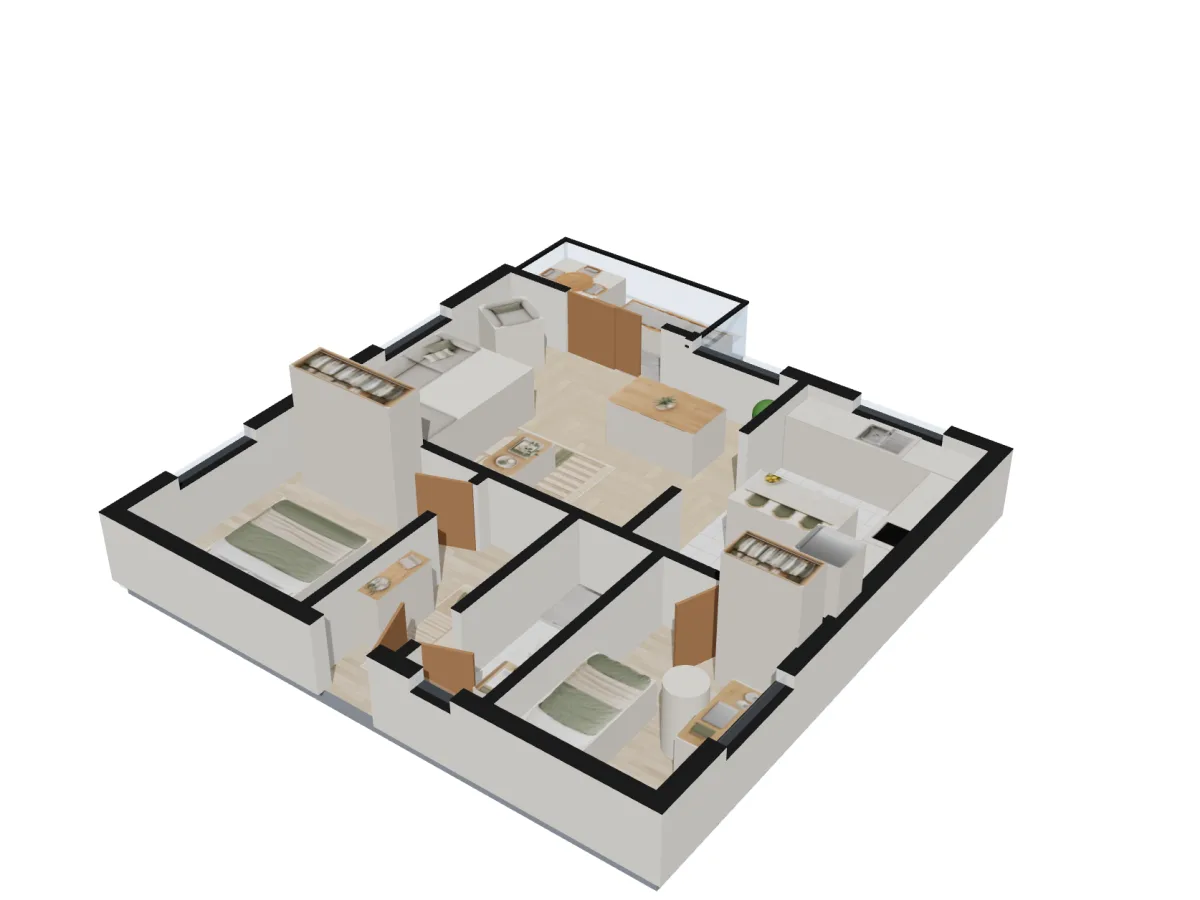
Un plano listo para anunciar, a partir de lo que tengas
Cualquier imagen de un plano
Un boceto a lápiz fotografiado en ángulo, una página de un folleto antiguo sobre la mesa, un plano técnico, una captura de pantalla de otra herramienta. El papel, la mesa y la inclinación desaparecen: obtienes el plano visto desde arriba.
Plano amueblado o render 3D
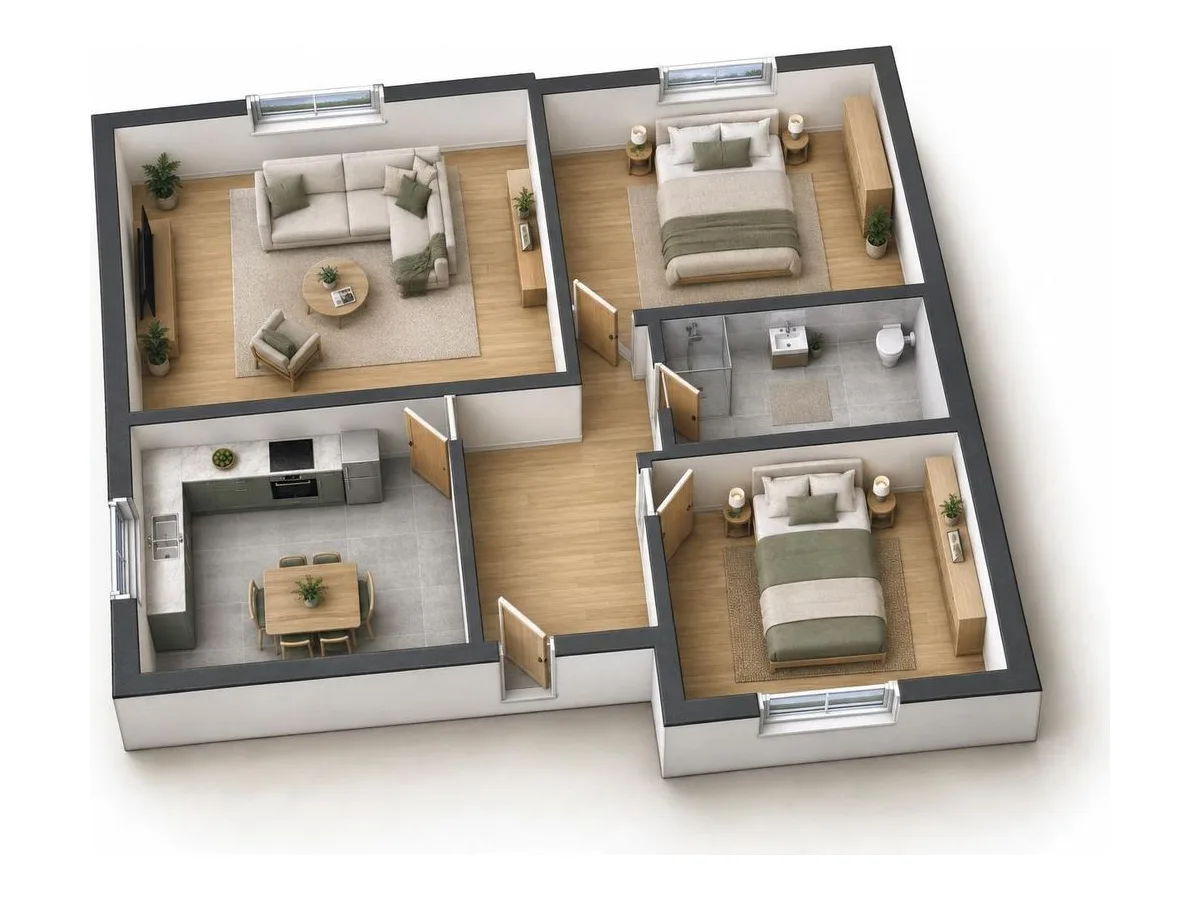
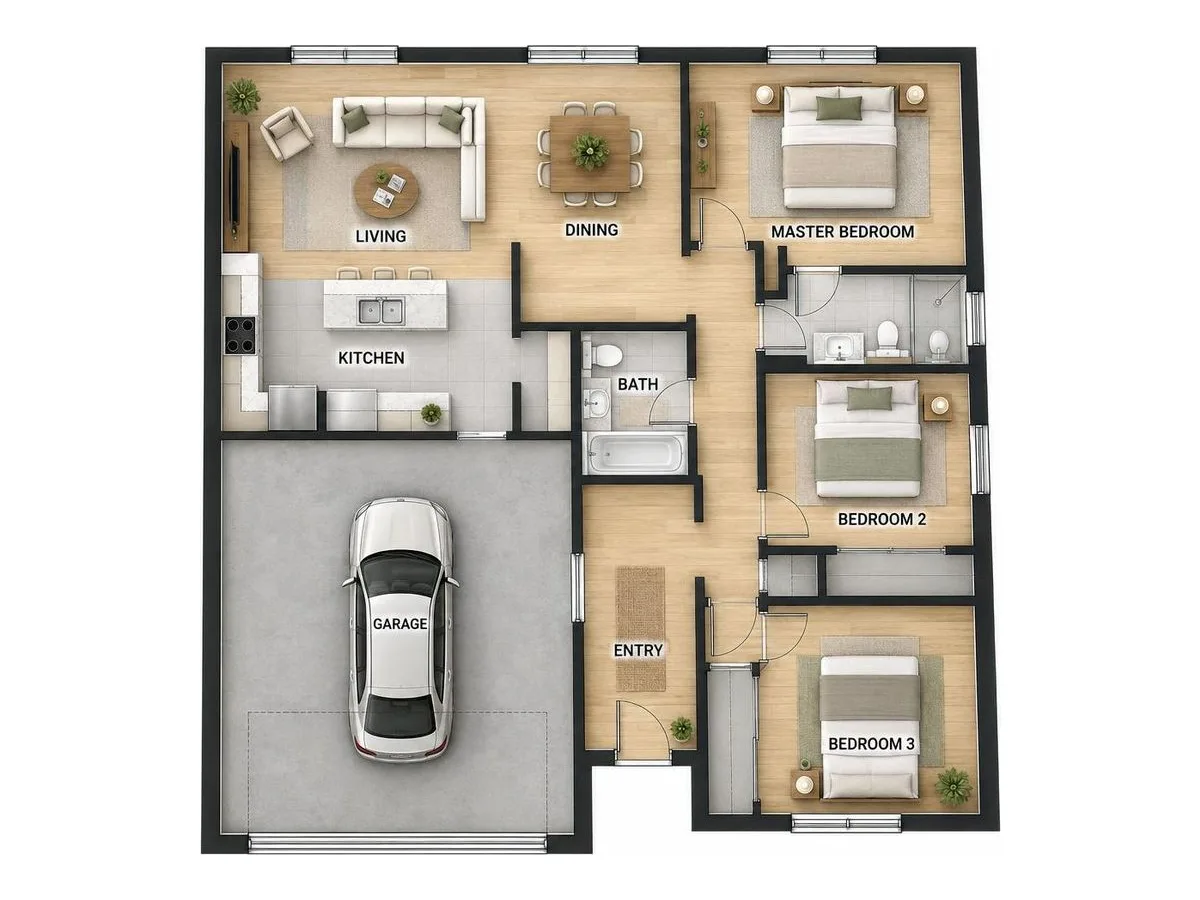
El plano amueblado incluye suelos de roble, cocinas y baños alicatados, muebles en cada estancia y los nombres de las habitaciones. El render 3D es un corte isométrico de la misma vivienda, sin tejado y sin texto.
Tu distribución, sin cambios
Cada habitación, pared, puerta y ventana se mantiene donde está dibujada, incluidos los escalones y quiebros del contorno. No se añade nada fuera de él: ni porche inventado, ni jardín, ni habitación extra.
Sin cifras incorrectas
Las medidas escritas en el boceto se omiten, así que un render nunca puede mostrar un tamaño que la vivienda no tiene. Si quieres un plano con tamaños y superficies exactos, dibújalo en el Creador de planos gratuito. Allí también puedes verlo en 3D, gratis.
Sube, elige un estilo y listo en alrededor de un minuto.
- 01
Sube el plano
Abre Render de plano y arrastra la imagen. Si subes una foto de una habitación o de una casa, se rechaza y no se cobra.
- 02
Elige un estilo
Plano amueblado o render 3D. La distribución es la misma en ambos casos.
- 03
Descarga
El render aparece en tu biblioteca a 2048 px, listo para el anuncio, el folleto o una publicación en redes.
Qué imágenes de un plano funcionan mejor
Funciona mejor
- Planos dibujados o impresos en papel, fotografiados desde arriba con el plano completo dentro del encuadre.
- Páginas de folletos, planos técnicos y escaneos, incluso antiguos o desvaídos, siempre que las paredes se lean bien.
- Capturas de pantalla de planos de otras herramientas o portales inmobiliarios.
Evitar
- Fotos de habitaciones o casas. Se rechazan y no se te cobra; para eso, usa Virtual Staging o Restyle.
- Varias plantas en una sola página. Recorta primero la planta que quieras.
Lo que no cambia
Las habitaciones, paredes, puertas, ventanas y escaleras se mantienen tal como están dibujadas. Las medidas escritas se omiten.
Tres planos, tres puntos de partida
Cada render es la salida propia de la herramienta a partir de la imagen de al lado, sin editar.
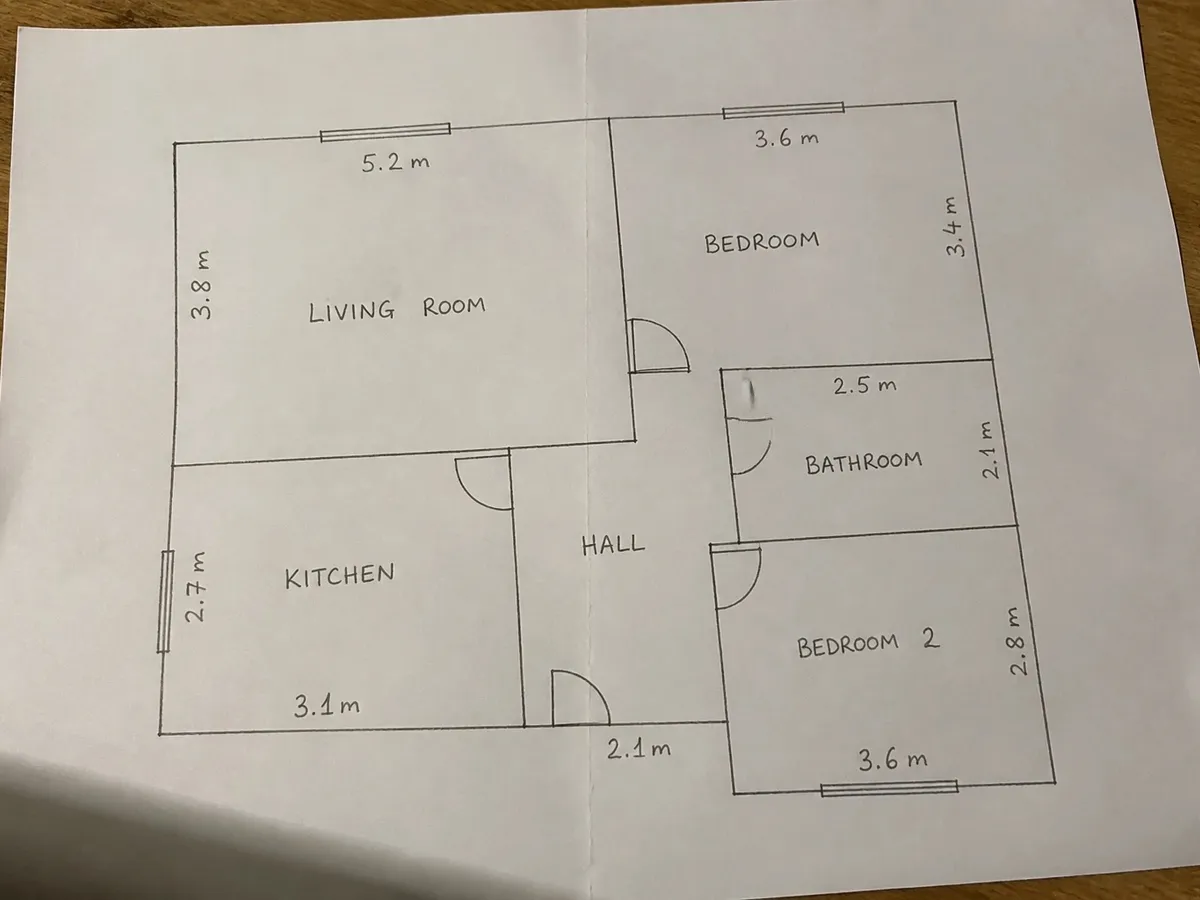
 BocetoRenderizado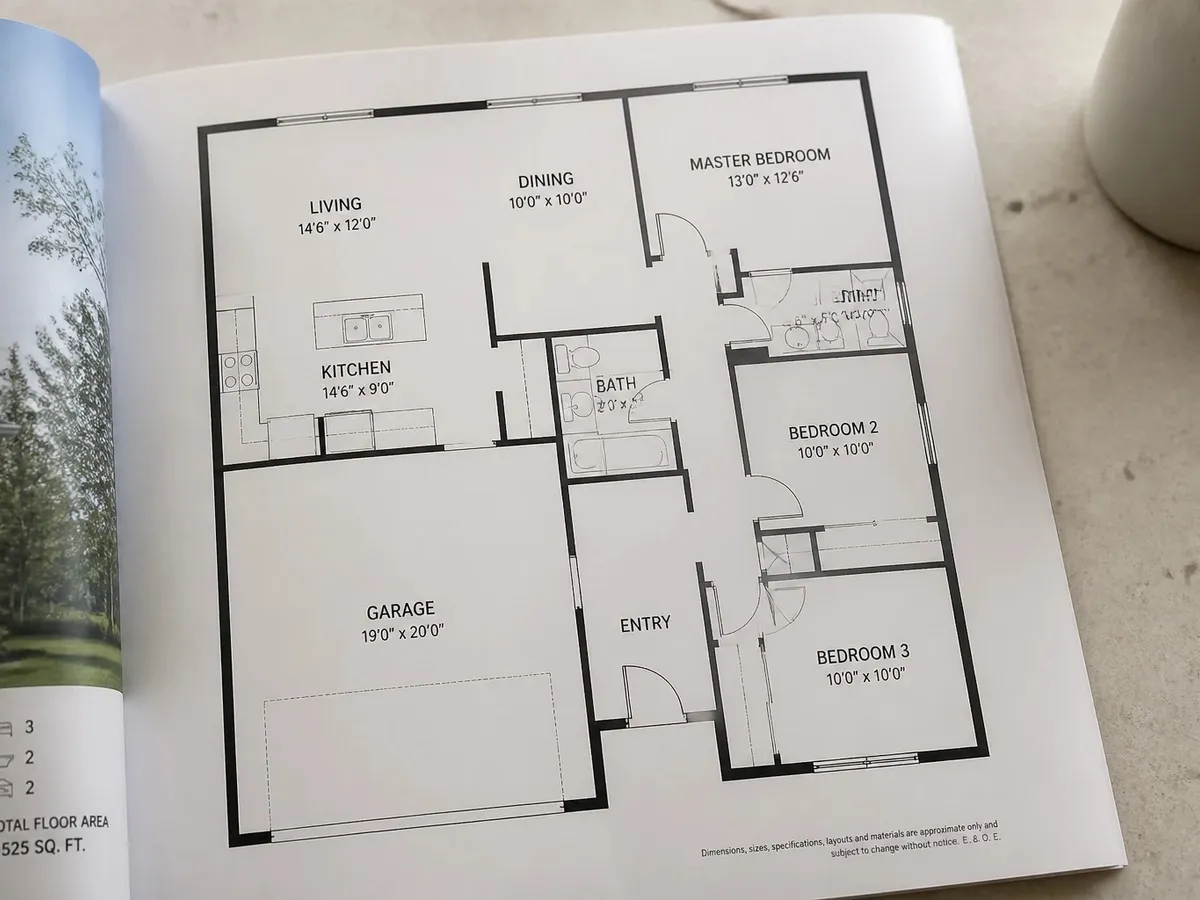
 BocetoRenderizado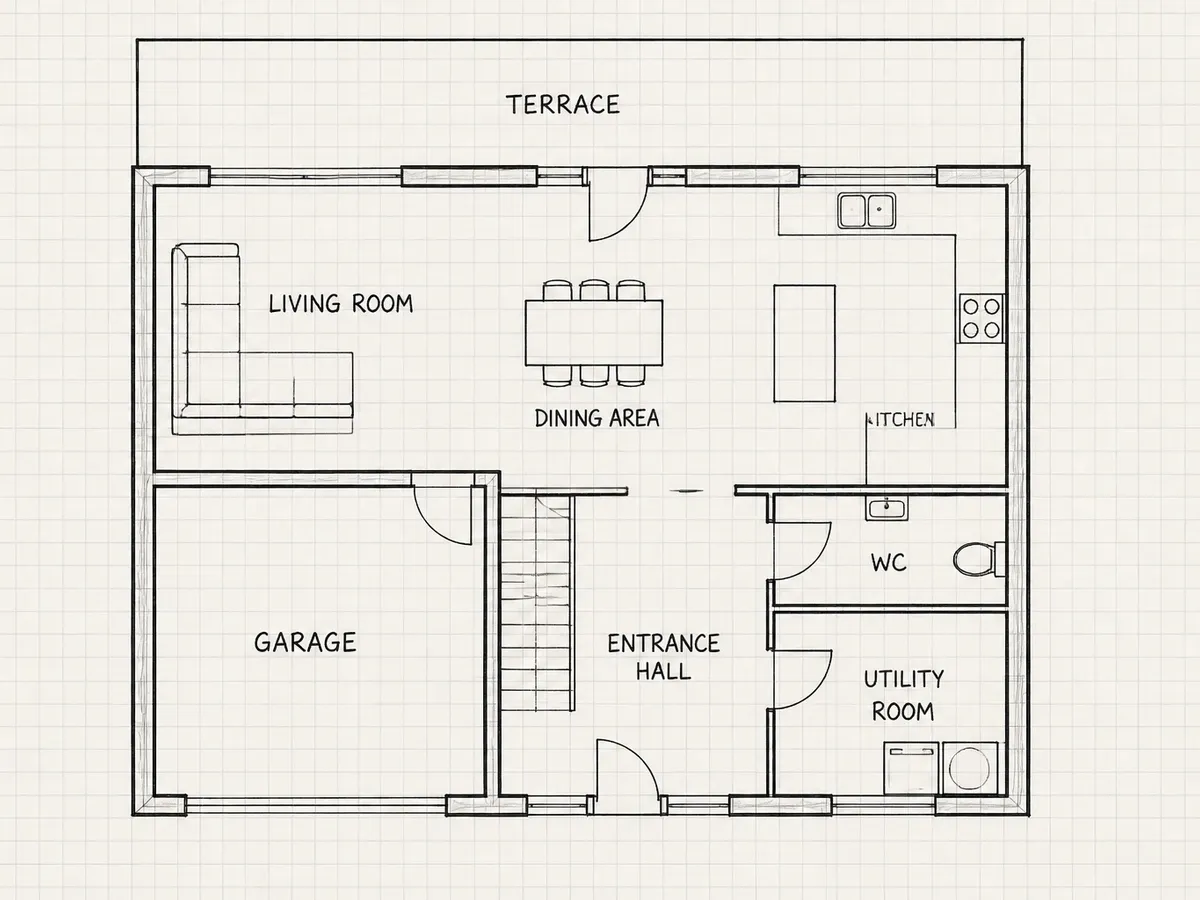
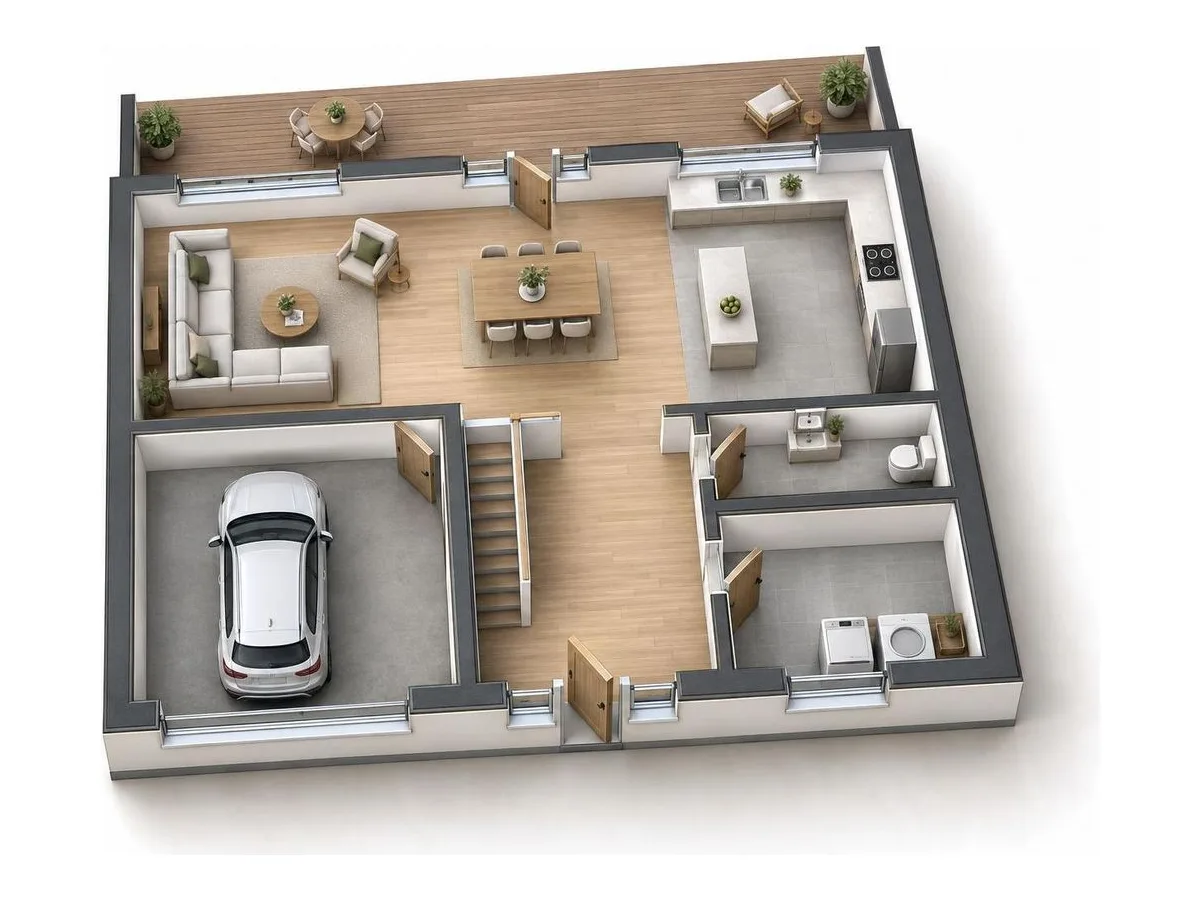 BocetoRenderizado
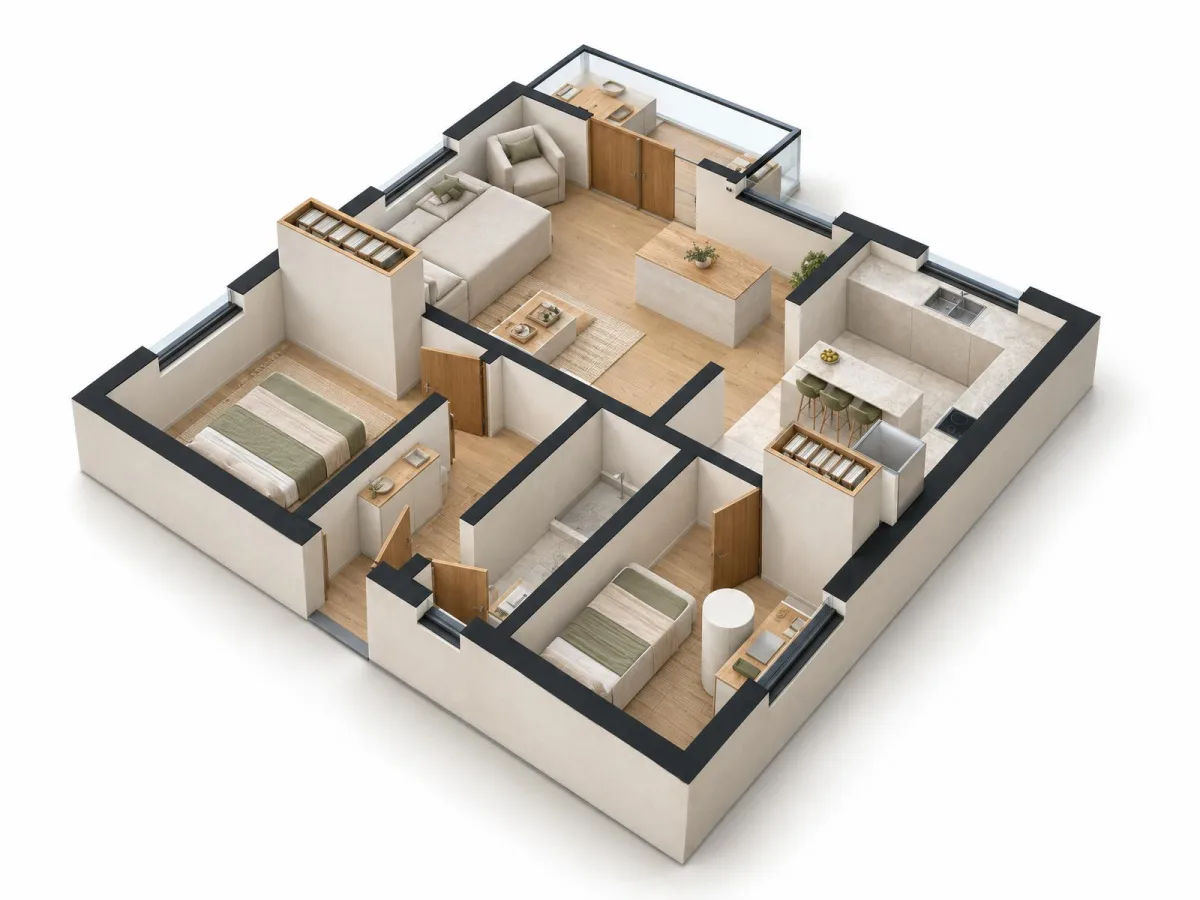 BocetoRenderizado
Preguntas frecuentes sobre Render de plano
Herramientas relacionadas
Amuebla las habitaciones que acabas de planificar o mejora cualquier resultado.
De un boceto en una servilleta al anuncio en un minuto.
Sube el plano y elige un estilo. 1 crédito por render.