Planejador de cômodos: planeje um cômodo em escala, grátis
Digite as medidas do cômodo, coloque os móveis em tamanho real e veja o que cabe antes de mover qualquer coisa.
Planeje um cômodo como este
Escolha um cômodo para abrir no editor, ou desenhe o seu em escala.
Clique em um cômodo, parede ou porta para editar · arraste para mover · role para zoom · arraste o fundo para navegar
Imagem com IA
Andares
Cômodos
Ainda não há cômodos neste andar.
Planeje qualquer cômodo
Cada cômodo começa da mesma forma: o seu tamanho, as suas portas e janelas, depois os móveis. Todos estes foram feitos com o planejador acima.
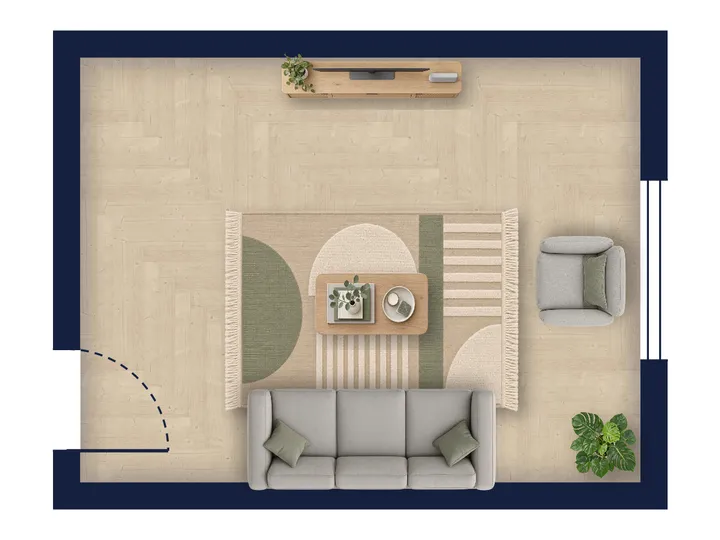
Sala de estar
Verifique se o sofá, o tapete e a unidade de TV cabem, e se ainda há espaço para circular ao redor deles.
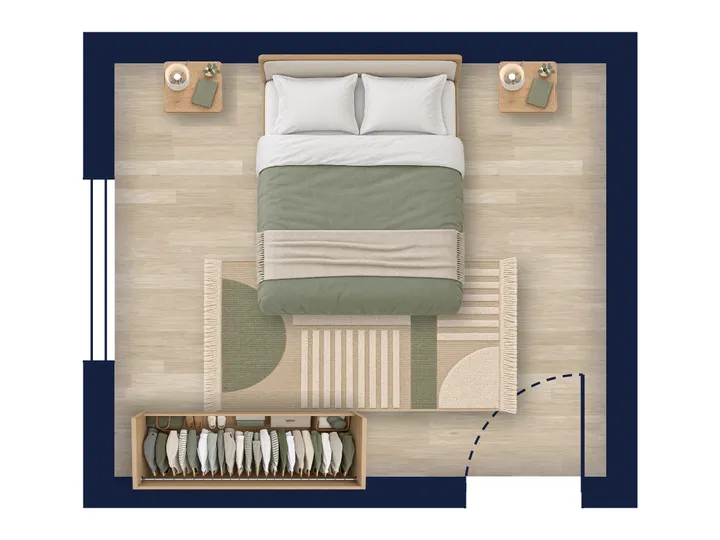
Quarto
Veja se uma cama de casal deixa espaço para mesas de cabeceira e uma porta de guarda-roupa que abra.
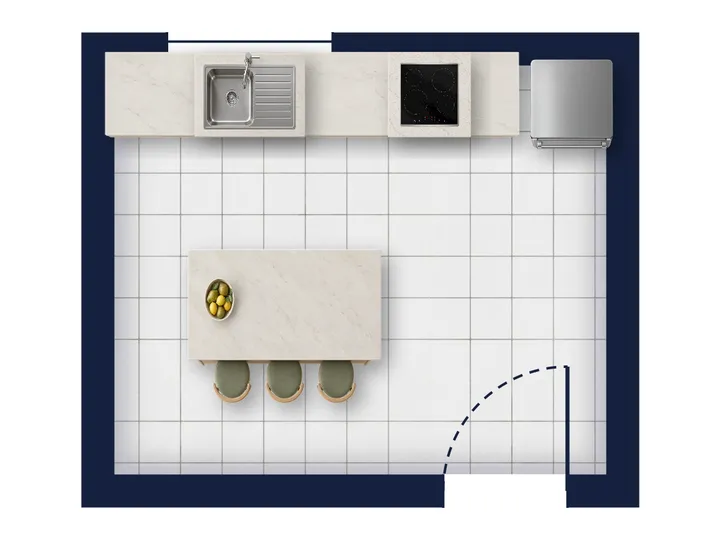
Cozinha
Organize os balcões, a pia, o fogão e a geladeira, e teste uma ilha antes de encomendar uma.
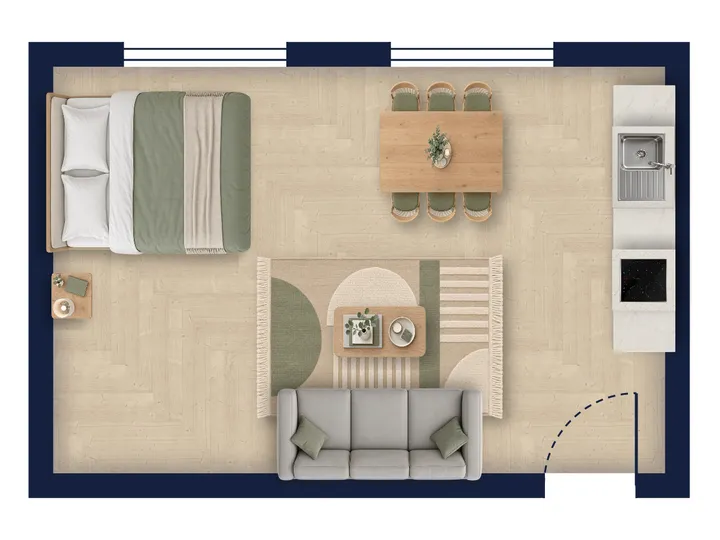
Estúdio (T0)
Coloque uma cama, um sofá, uma mesa e uma cozinha em um só cômodo sem bloquear a porta.
Veja seu cômodo em 3D
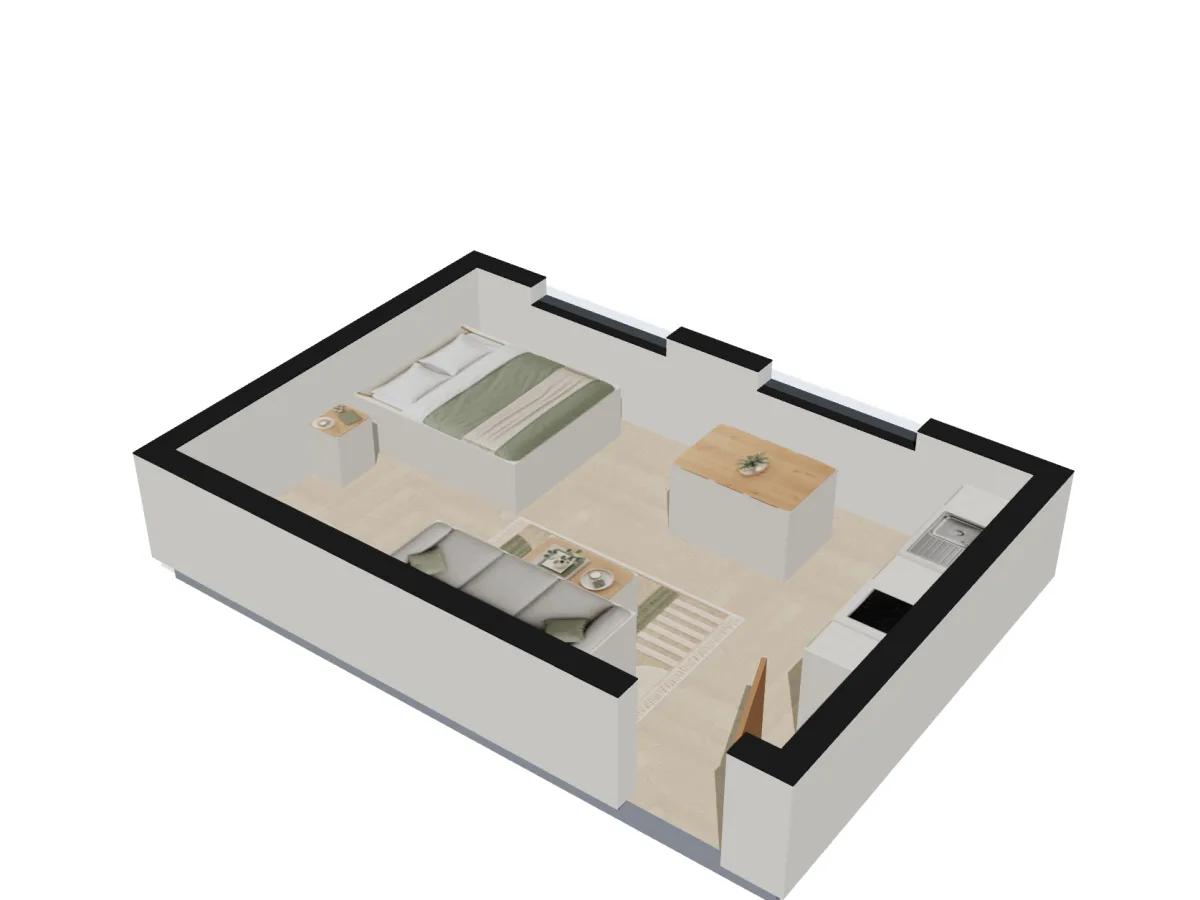
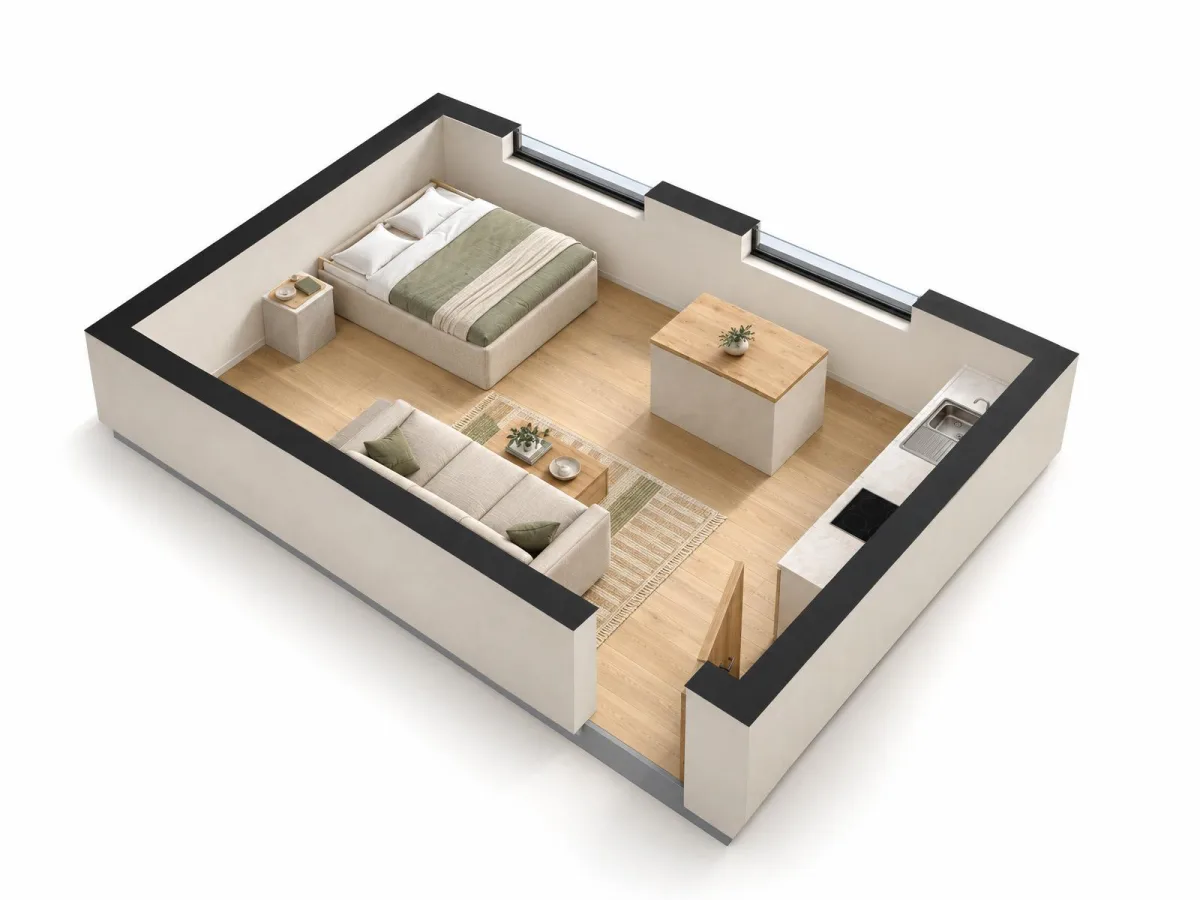
Mude o planejador para 3D e veja o cômodo planejado como uma casa de bonecas, de graça. A foto IA transforma essa vista em uma imagem realista.
Como planejar um cômodo
- 01
Defina o tamanho do cômodo
Escolha Retângulo Rápido e digite a largura e a profundidade. Para um cômodo em forma de L, desenhe os cantos e clique em qualquer parede para digitar o seu comprimento exato.
- 02
Adicione portas, janelas e móveis
Os móveis vêm em tamanhos reais, e cada peça pode ser redimensionada até ao centímetro, para que veja o que realmente cabe. Arraste para mover, use a pega para girar.
- 03
Escolha um estilo e compartilhe
Escolha um estilo, desde um desenho técnico limpo a um realista com pisos de madeira, e faça o download da planta como PNG, PDF ou SVG.
Planeje em 2D, veja em 3D
Você planeja numa vista de cima em escala, como a planta de um arquiteto: o jeito mais rápido de ver se cabem um sofá, uma cama ou uma mesa e quanto espaço sobra para circular, em metros ou em pés e polegadas. Um clique em 3D mostra o mesmo cômodo como uma casa de bonecas que você pode girar, de graça, e a foto IA transforma essa vista em uma imagem realista por 1 crédito.
Quer ver o cômodo mobiliado em uma foto real? O staging virtual da Pixly faz isso a partir de uma foto do cômodo.
Veja o staging virtualEstá planejando mais do que um cômodo?
O mesmo editor desenha um apartamento ou casa inteira: cômodos que compartilham paredes, vários andares, escadas, o terreno e o jardim. A sua planta é salva no navegador, para que você possa continuar mais tarde.
Abrir o criador de plantasNum iPhone, deixe a câmera medir o cômodo
O app gratuito Pixly escaneia o cômodo e desenha a planta para você. Os iPhone Pro medem com LiDAR; nos outros iPhone você toca nos cantos. A planta abre aqui também.
Como funciona o escaneamento
Perguntas sobre o planejador de cômodos
Comece com o tamanho do cômodo
Dois números e você tem um cômodo. Os móveis levam mais um minuto.