Como mobiliar um cômodo virtualmente
Abra Mobiliar no Pixly, adicione uma foto do cômodo vazio, escolha um estilo e clique em Mobiliar. Cerca de meio minuto depois você tem o mesmo cômodo mobiliado nesse estilo, com paredes, janelas e piso como estavam. Custa 1 crédito por foto.

Estas são as telas reais de Mobiliar. Clique em um passo para ir até ele.
- 5 passos
- Cerca de 2 minutos
- 1 crédito por foto
Os cinco passos
- 01
Abra Mobiliar
No Pixly, vá até Foto IA e escolha Mobiliar em Cômodos. É a ferramenta que mobilia; as que estão ao lado esvaziam ou arrumam o cômodo.
- 02
Adicione uma foto do cômodo vazio
Envie-a, arraste-a para a página, cole-a ou escolha-a na sua biblioteca. Uma foto ampla e direita, tirada de um canto, deixa mais espaço para os móveis.
- 03
Escolha um estilo
Escolha um dos estilos apresentados, abra Ver os 61 estilos ou escolha “Descreva o seu” e escreva o estilo que quer. Pense em quem vai comprar ou alugar, não no seu gosto.
- 04
Clique em Mobiliar
Se quiser, adicione antes uma indicação — para que serve o cômodo, o que vai onde — ou o tipo de espaço; caso contrário, o Pixly o detecta na foto. O botão mostra o preço: 1 crédito. Normalmente demora 20–40 segundos.
- 05
Compare e guarde
O cômodo mobiliado abre ao lado do vazio. Alterne entre os dois para confirmar que os móveis cabem no espaço; depois salve, peça alterações ou aumente para HD gratuitamente.
Todos os passos em uma página
Salve, imprima ou envie para a sua equipe.

Mostre a mudança em vídeo
Revelação de staging transforma o cômodo vazio e o mobiliado em um vídeo curto: os móveis aparecem no cômodo. Os compradores veem o que existe de fato e o que pode vir a ser — ideal para redes sociais e vídeos de anúncios.
Criar um vídeo de staging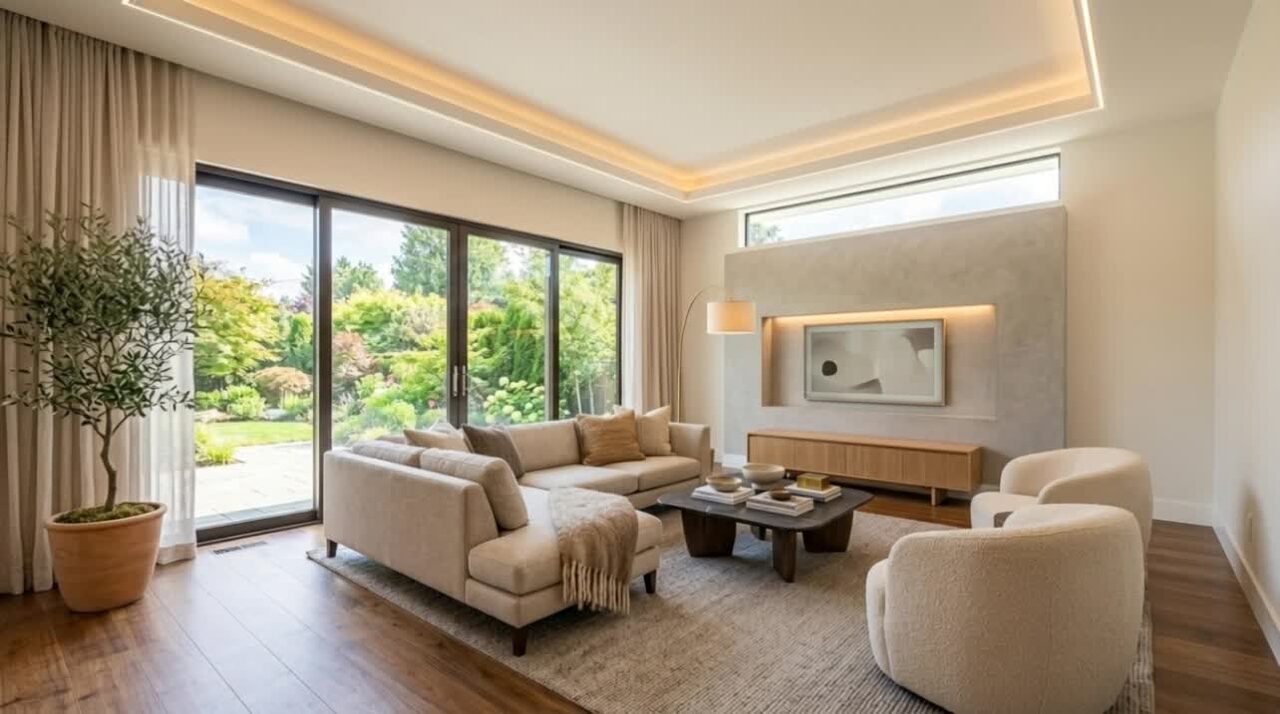
As fotos que funcionam melhor
- Um cômodo realmente vazio, ou quase: móveis na foto limitam o que se pode colocar.
- Tirada de um canto, à altura do peito, com o máximo de chão visível.
- Luz do dia e verticais direitas. Desfoque, inclinação e cantos escuros ficam no resultado.
- Uma foto por ângulo, para verificar cada versão separadamente.
O que evitar
- Grandes planos de uma só parede: não há chão onde pôr móveis.
- Fotos grande-angulares que curvam as paredes — os móveis seguem a distorção.
- Usar uma foto mobilada sem o indicar onde o seu mercado ou portal o exige.
Perguntas frequentes
Mais sobre home staging virtual
Mobilie um dos seus cômodos
A sua primeira foto mobilada demora cerca de dois minutos.