Como editar fotos de imóveis com IA
Comece com Melhorar em Foto IA do Pixly: adicione a foto e clique em Melhorar. Em cerca de meio minuto você recebe três versões com a luz, a cor e a nitidez corrigidas; escolha a que preferir. Depois corrija o que falta nessa foto: Substituição do Céu para um céu cinzento, Substituição do Gramado para um gramado com falhas, Limpar para um cômodo bagunçado. Cada um custa 1 crédito.

Estas são as telas reais de Melhorar. Clique em um passo para ir diretamente até ele.
- 4 passos
- Cerca de um minuto por foto
- 1 crédito por foto
Os quatro passos
- 01
Abra Melhorar
No Pixly, vá a Foto IA e escolha Melhorar em Acabamento. Funciona com qualquer foto, de interior ou exterior.
- 02
Adicione a sua foto
Carregue-a, arraste-a para a página, cole-a ou escolha uma da sua biblioteca. As fotos escuras, planas ou baças são as que mais ganham.
- 03
Clique em Melhorar
O botão mostra o preço: 1 crédito por três versões. Normalmente demora 20–40 segundos.
- 04
Escolha a melhor versão e guarde-a
As versões ficam por baixo do resultado. Compare cada uma com o original, guarde a melhor ou amplie-a para HD gratuitamente com Aumento HD.
Os passos em uma só página
Salve, imprima ou envie para a sua equipe.

Depois, corrija o que cada foto precisa
Cada foto tem o seu problema. Cada ferramenta abaixo corrige um; estes são os exemplos dela, em casas diferentes.
 BeforeAfter
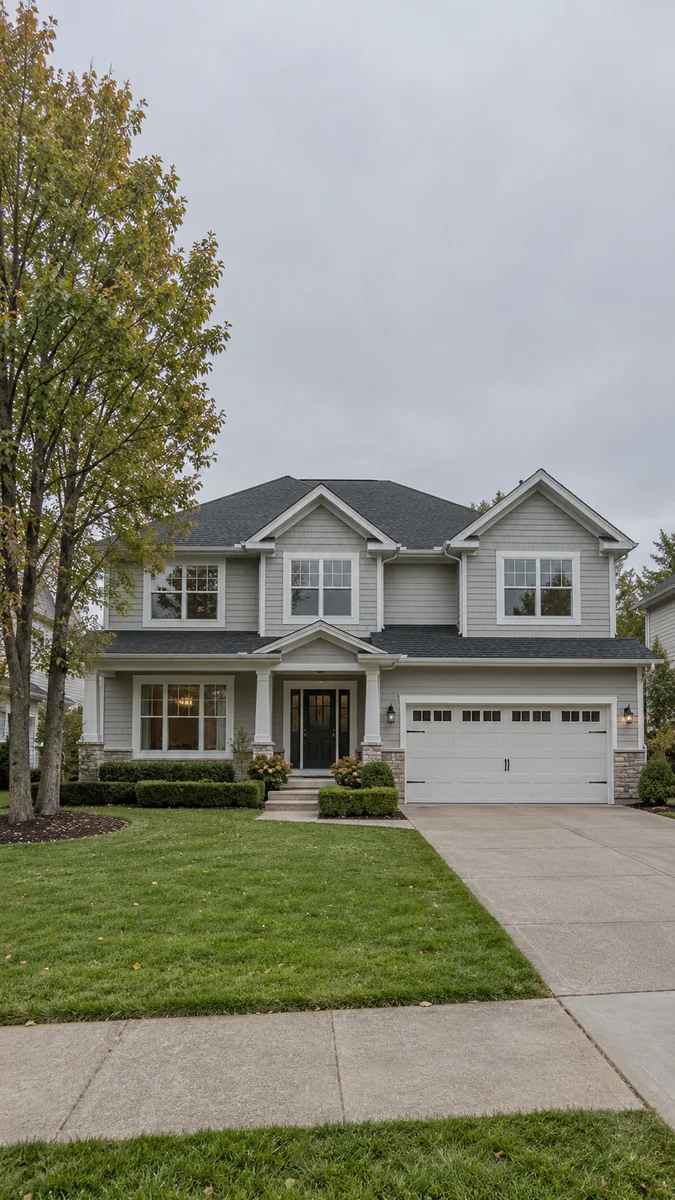
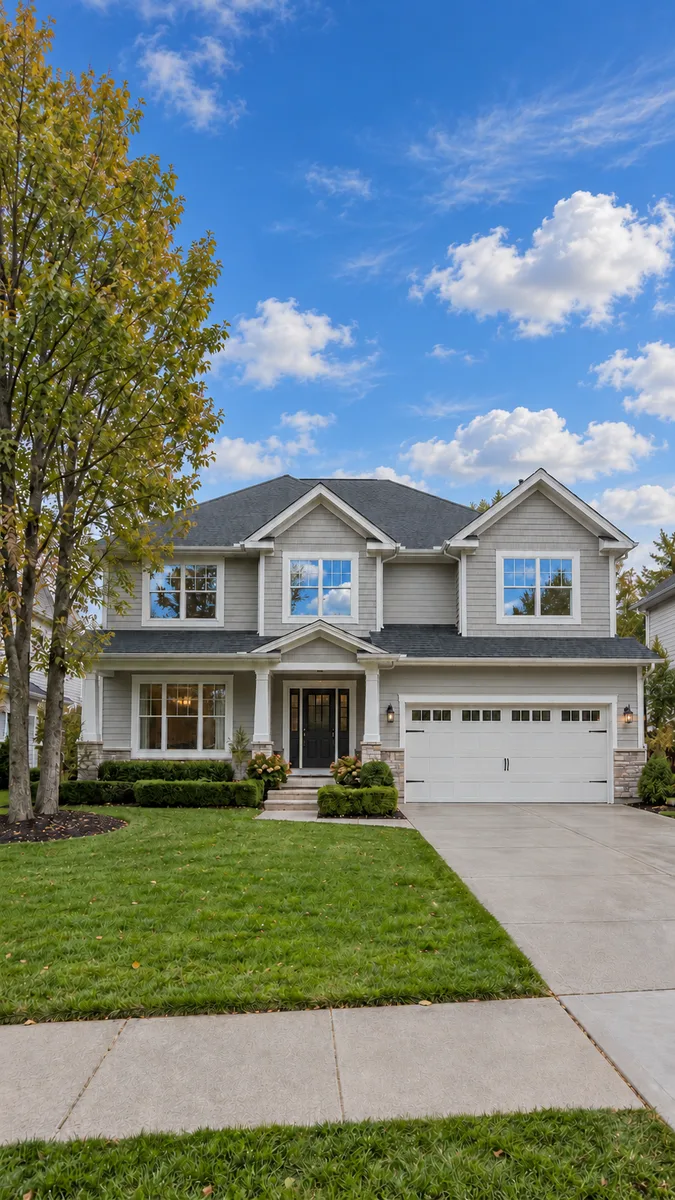
Um céu cinzento e desbotado
Substituição do Céu coloca um céu azul e limpo atrás da casa; a casa, as árvores e o relvado ficam como foram fotografados.
Como funciona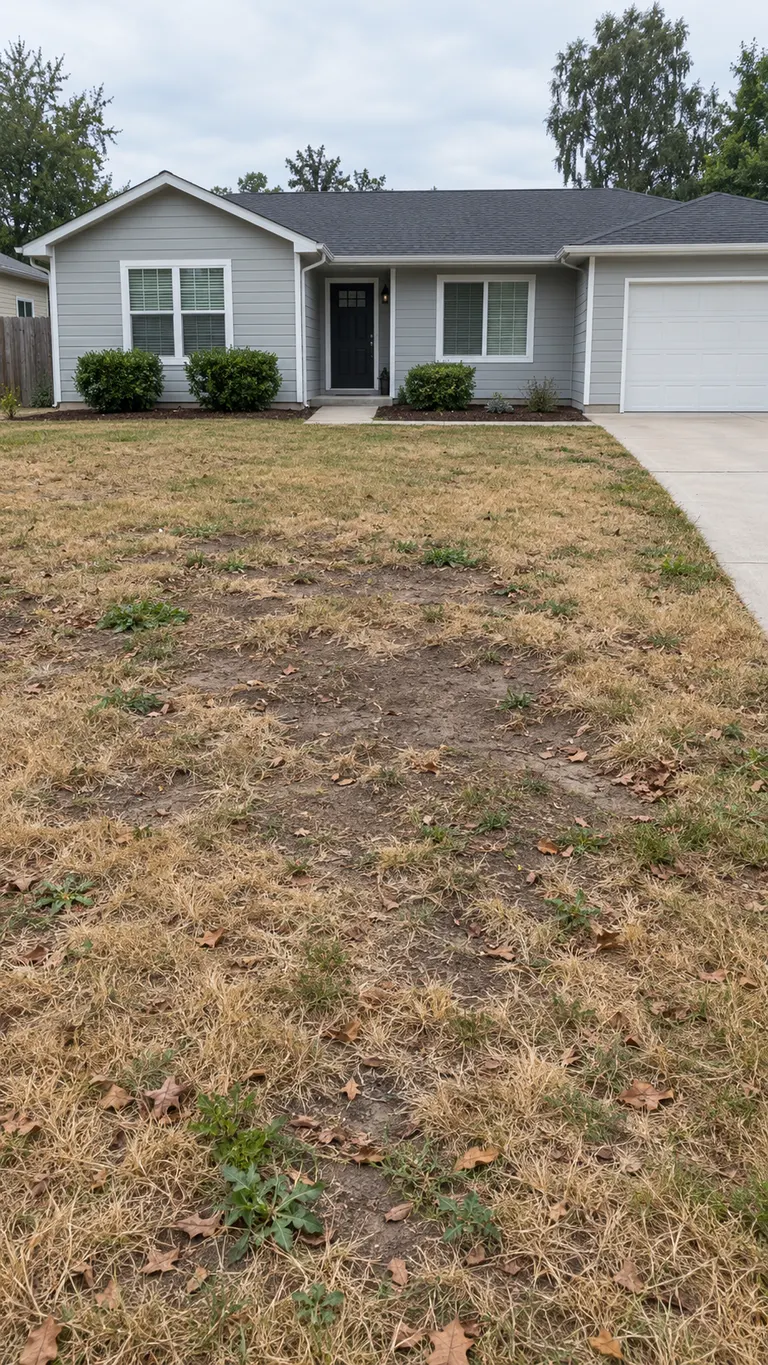
 BeforeAfter
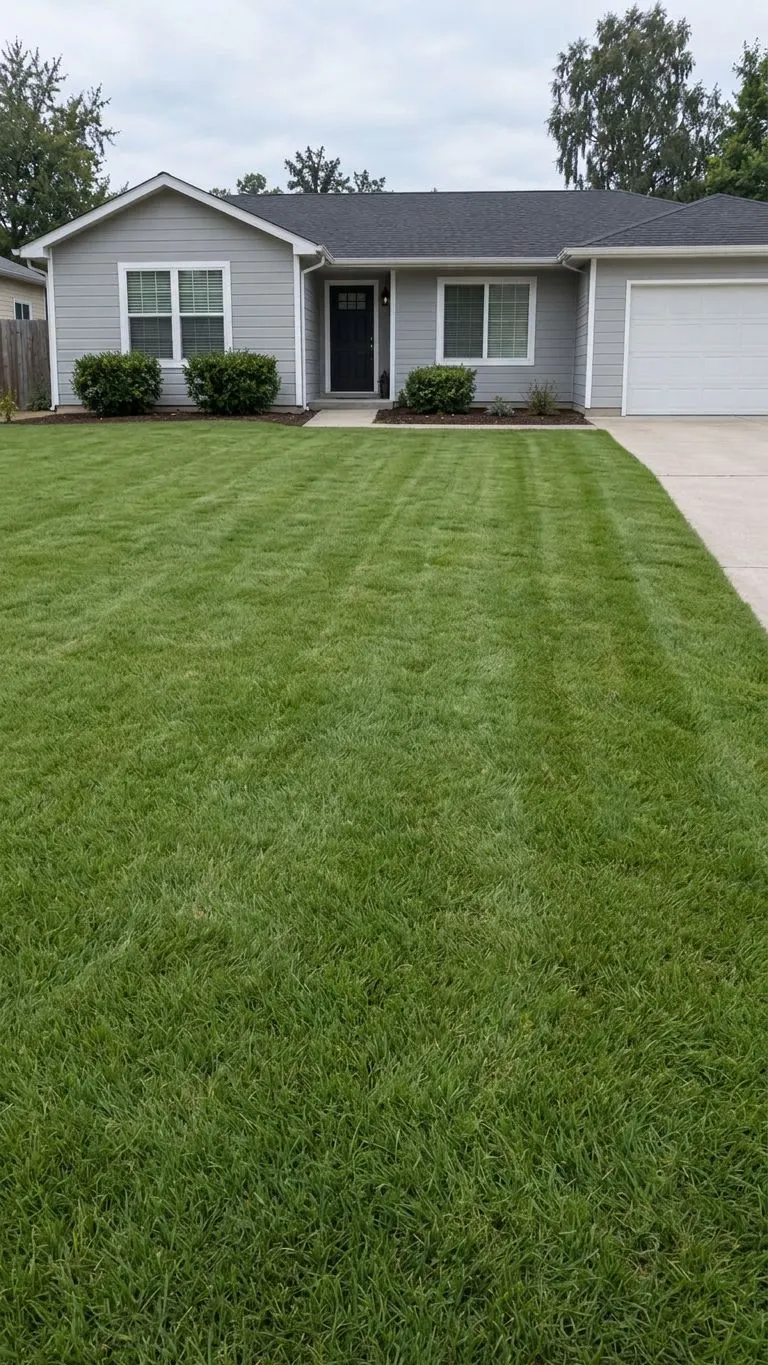
Um relvado castanho e com falhas
Substituição do Gramado deixa a relva verde e uniforme; só o relvado muda.
Como funciona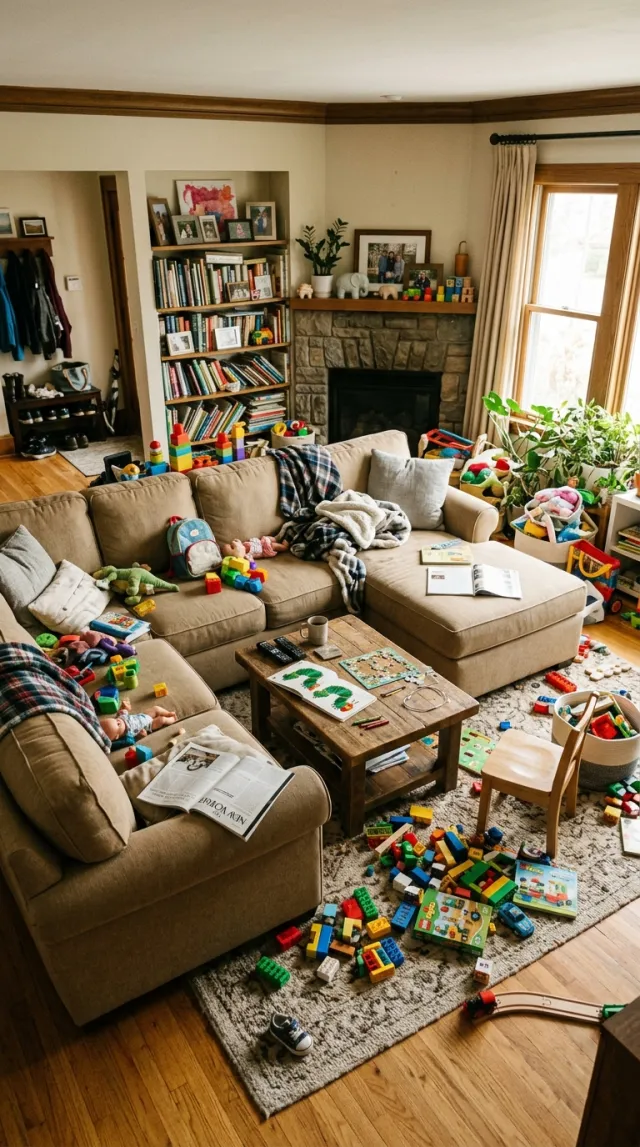
 BeforeAfter
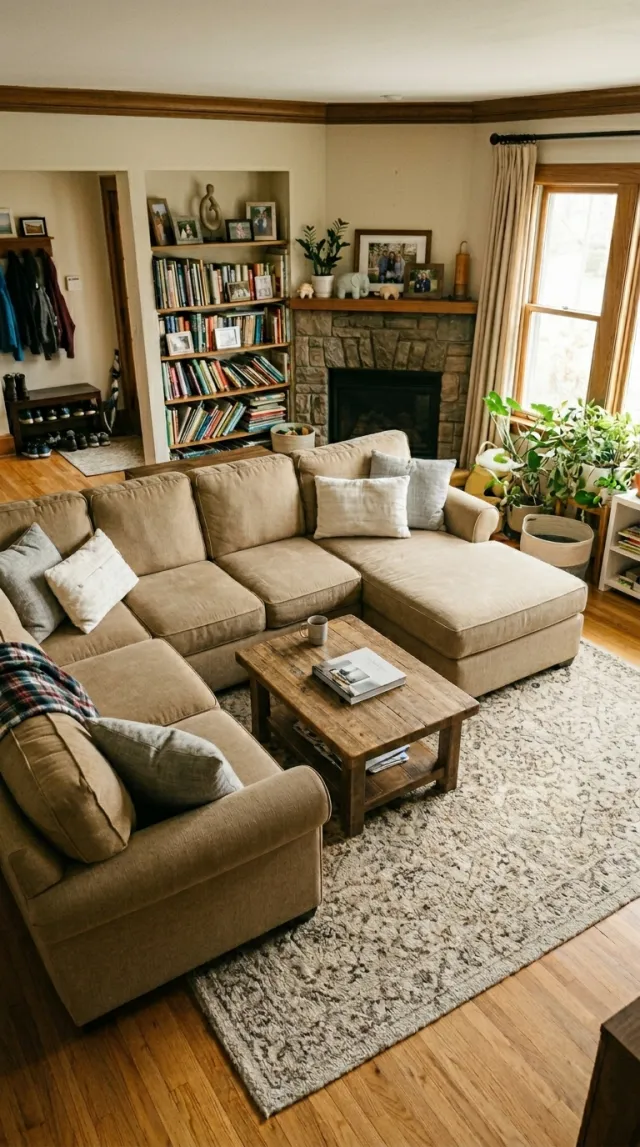
Um cômodo bagunçado
Limpar retira brinquedos, papéis e objetos pessoais e mantém os móveis.
Como funciona
 BeforeAfter
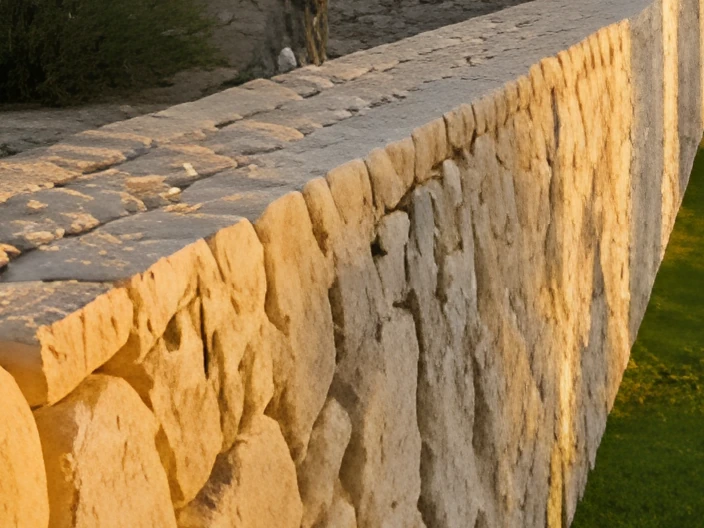
Uma foto pequena ou pouco nítida
Aumento HD amplia-a até quatro vezes com detalhe real, grátis em qualquer resultado criado pelo Pixly.
Como funcionaAs fotos que funcionam melhor
- Tiradas com luz do dia, com as luzes acesas nos cômodos escuros.
- Niveladas e direitas: a ferramenta gratuita Endireitar foto corrige primeiro as paredes inclinadas.
- O arquivo original em tamanho real, e não uma captura de tela.
- Uma correção de cada vez: primeiro melhore, depois o céu ou o relvado sobre o resultado.
O que evitar
- Aplicar tudo a todas as fotos: corrija apenas o que cada foto precisa.
- Alterar o que os compradores vão ver pessoalmente, como esconder danos.
- Fotos muito desfocadas ou minúsculas: perdem detalhe que nenhuma ferramenta consegue recuperar.
Perguntas frequentes
Mais sobre edição de fotos
Dê um toque final à foto do seu próximo anúncio
Três versões em cerca de meio minuto.